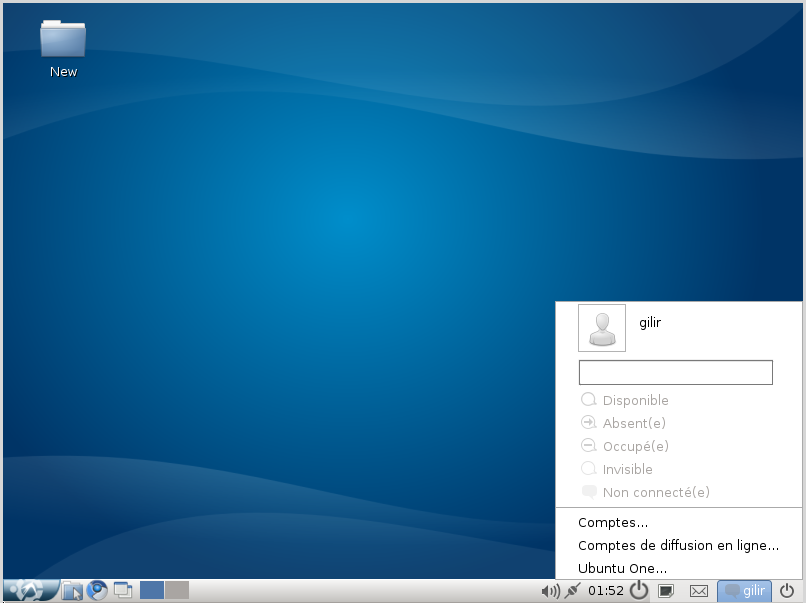


Bodhi Linux incluye tres escritorios virtuales , y puedes añadir más si lo deseas. En el widget Pager de tu barra de herramientas, aparecen pequeñas imágenes de vista previa de estos escritorios; al hacer clic en una de ellas, se abrirá el escritorio correspondiente. Todos los escritorios tienen el mismo aspecto en la instalación predeterminada de Bodhi, ya que comparten el mismo fondo de pantalla y la misma barra de herramientas.
Los escritorios virtuales te permiten separar diferentes tipos de actividad informática en entornos de escritorio dedicados, si así lo deseas. Por ejemplo, podrías tener un escritorio dedicado al trabajo, con su barra de herramientas y el iBar con accesos directos a programas para procesar textos, hojas de cálculo, correo electrónico y otras actividades laborales. Un segundo escritorio, al que puedes acceder inmediatamente en cualquier momento libre, podría tener una barra de herramientas dedicada a juegos y otros pasatiempos, con tu juego favorito abierto y listo para usar. Un tercer escritorio podría tener una barra de herramientas con aplicaciones y accesos directos para tareas de mantenimiento del ordenador.
El procedimiento para instalar este tipo de estantes específicos en diferentes escritorios se describe en el artículo Gadgets, Modules, and Shelves .
Cambiar entre escritorios
No necesitas el gadget Pager para cambiar entre escritorios. Otros métodos son:
- Pulsa <Alt>+<F1> para ir al primer escritorio, <Alt>+<F2> para el segundo, y así sucesivamente.
- Mantén pulsada la tecla <Alt> mientras desplazas el ratón.
- Utilice combinaciones de teclas: <Ctrl>+<Alt>+<flecha izquierda> desplazará los escritorios hacia la izquierda, <Ctrl>+<Alt>+<flecha derecha> desplazará los escritorios hacia la derecha.
- Configura tus propias combinaciones de teclas para lograr el mismo efecto. Por ejemplo, puedes configurar que al hacer clic en el borde izquierdo de la pantalla te desplaces hacia la izquierda, y al hacer clic en el borde derecho te desplaces hacia la derecha ( consulta el artículo sobre combinaciones de teclas para configurarlo ).
Configuración de escritorios virtuales
Puede configurar sus escritorios en el cuadro de diálogo Configuración de escritorio virtual , que se muestra a continuación. Para acceder, vaya a:
Menú principal > Configuración > Panel de configuración > Pantalla > Escritorios virtuales .

Las posibles configuraciones que puede realizar desde este cuadro de diálogo son las siguientes:
Cambiar el número de escritorios
Arrastra los controles deslizantes horizontales o verticales para cambiar la disposición horizontal o vertical de los escritorios; si solo quieres dos escritorios alineados horizontalmente, arrastra el control deslizante vertical hacia abajo.
Nombra los ordenadores de sobremesa
Haz clic en uno de los escritorios de este cuadro de diálogo para abrir el cuadro de diálogo de Configuración de escritorio. Por ejemplo, si haces clic en el escritorio inferior izquierdo, aparecerá el cuadro de diálogo que se muestra a continuación. Como puedes ver, se llama "0-0", lo que indica que es el primer escritorio, el que se abre inicialmente al ejecutar Bodhi Linux (y en el que probablemente te encuentres ahora). Si deseas dedicar este escritorio predeterminado a actividades laborales, puedes cambiarle el nombre a "Trabajo". De forma similar, puedes cambiar el nombre de tus otros escritorios a "Juegos", "Gestión del equipo", etc.

Establecer fondos de pantalla
La parte inferior del cuadro de diálogo Configuración de escritorio muestra el fondo de pantalla actual. Para cambiarlo, haga clic en Establecer para abrir el cuadro de diálogo Configuración de fondo de pantalla. Aquí puede seleccionar un fondo de pantalla de la lista o cualquier otro que haya descargado. Haga clic en Imágenes y navegue hasta la carpeta donde se encuentra la imagen. Haga clic en Aceptar para aplicar la imagen y cerrar el cuadro de diálogo; luego, haga clic en Aceptar nuevamente para cerrar el cuadro de diálogo Configuración de escritorio y aplicar los cambios.
Animación de volteo
De vuelta en el cuadro de diálogo Configuración del escritorio, haga clic en la pestaña Animación de volteo. Aquí puede especificar el tipo de efectos de animación que acompañan al cambio de escritorio, o si su computadora es más lenta, puede que prefiera desactivar estos efectos.
Ventana/Aplicación adhesiva
Si desea que una aplicación en ejecución esté presente en todos los escritorios virtuales, utilice la opción "Sticky" . Para acceder a ella, haga clic con el botón derecho en la barra de título de la ventana o use la combinación de teclas Ctrl+Alt+S, como se muestra a continuación.




0 comentarios:
Publicar un comentario
No insertes enlaces clicables, de lo contrario se eliminará el comentario. Si quieres ser advertido via email de los nuevos comentarios marca la casilla "Avisarme". Si te ayudé con la publicación o con las respuestas a los comentarios, compártelo en Facebook,Twitter o Instagram. Gracias.