xpanel, lxde, linux, fbpanel opensuse, linux, instalacion gtk3, gnome, ambienti grafici PS3, mandos, Play Station, Linux edubuntu, ubuntu, linux fedora, linux, discapacitados visuales fuduntu, fedora, ubuntu, linux, distribuciones inkscape, grafica, linux, editor tux, tuz, iconos, mascota, linux artistx, distro, linux, artistas, graficos

Las indicaciones de Tempo se pueden encontrar en la paleta Tempo en los espacios de trabajo Básico y Avanzado. Se muestran como indicaciones de metrónomo, pero pueden editarse posteriormente para mostrar el tempo o la expresión que desee. El tempo de reproducción se puede variar a través de la partitura mediante el uso de múltiples marcas de tempo, visibles o invisibles.

Añadir una Indicación de tempo

Use cualquiera de los siguientes métodos:

  • Seleccione una nota o silencio y presione el __ atajo de teclado__ Ctrl+May+T.
  • Seleccione una nota o silencio, y desde la barra de menú seleccione Añadir→Texto...→Indicación de tempo.
  • Seleccione una nota o silencio y haga doble clic en una indicación de metrónomo apropiada en la paleta;
  • Arrastre y suelte una indicación de metrónomo de la Tempo paleta Tempo directamente en una nota o silencio.

Nota: si se aplica una indicación de tempo desde el menú o usando un atajo de teclado, el valor rítmico del pulso sigue automáticamente la indicación de tempo. La ventaja de aplicar desde una paleta es que tu puedes elegir qué valor usar para el pulso.

Editar tempo

Para cambiar el tempo de una indicación de metrónomo existente en la partitura:

  1. Ingrese al Modo de edición para la marca de tempo en cuestión;
  2. Edite el número de metrónomo y/o la nota de compás según sea necesario;
  3. Salir del modo de edición.

También puede anular el tempo de una marca de metrónomo existente del Inspector:

  1. Seleccione la marca de tempo;
  2. Desmarque "Seguir texto" en la sección Indicación de tempo del Inspector;
    inspector_tempo_text.PNG
  3. Ajuste el tempo de reproducción deseado en el campo "Tempo" debajo.

Nota: la reproducción puede ser más rápida o más lenta si la configuración del tempo en el panel de reproducción está en un porcentaje distinto al 100%.

Editar texto de tempo

Las marcas de tempo pueden ser editadas y formateadas igual que cualquier otro objeto de texto. Para establecer las propiedades del texto o el estilo del texto, vea Estilos y propiedades de texto.

El tempo indicado por una indicación de metrónomo por lo general persiste incluso si se sobrescribe con una expresión, como Andante, Moderato, etc. También puede agregar más texto a una indicacion de metrónomo simple. p.ej.

Metronome mark: Andante quarter note = 75

Ignorar la indicación de tempo

Puede ignorar la indicación de tempo, y reproducir la partitura a cualquier tiempo que desee usando el Panel de reproducción:

  1. Panel de reproducción: Ver→Panel de reproducción or F11 (Mac: fn+F11):

    NOT FOUND: Play_Panel_en.png

  2. Mover el indicador de tempo arriba o abajo segun haga falta. El tempo es mostrado como valor absoluto y como porcentaje de la indicación de tempo actual. Haga doble clic en el indicador de tempo para restablecerlo.

Nota: Los BPM siempre son medidos y mostrados en negras por minuto, independientemente del denominador de la indicación de tempo en efecto.

Reproducir accelerando y ritardando

Puede simular la reproducción ritardando ("rit.") y accelerando ("accel.") agregando indicaciones de tempo ocultas en la partitura. La indicacion impresa para el musico tambien debe ser agregada como texto de sistema/pentagrama.

En el ejemplo ilustrado abajo, el tempo era originalmente 110 BPM (pulsos por minuto). En el ritardando, el tempo disminuye en 10 BPM en la primer nota de cada compás. Se hace a cada cambio de tempo invisible desmarcando la casilla Visible en el Inspector, para que solo el ritardando se muestre en la partitura impresa.

Ritardando

Se ha desarrollado un plugin para automatizar este proceso: TempoChanges

Fermatas

Fermatas, disponibles en la paleta de Articulaciones y adornos, tienen una propiedad Expansión de tempo que se puede configurar a través del Inspector.. De manera predeterminada, esta propiedad está establecida en 1.00. Para que MuseScore reproduzca una fermata durante el doble de su duración normal, haga clic en fermata y ajuste "Expansión de tempo" en 2.00. Esto, por supuesto, no funciona Articulaciones y ornamentos, ya que las barras de compás no tienen una duración para estirar.


Las dinámicas son símbolos que indican el volumen de una nota o frase musical. Los símbolos se pueden encontrar en la paleta Dinámicas en el espacio de trabajo Básico o Avanzado:

Dynamics palette (Advanced)

Están disponibles dinámicas adicionales en la Paleta Maestra (Shift+F9).

Nota: el volumen de reproducción general de la partitura se puede cambiar utilizando el deslizador de volumen en el Modos de reproduccion o Sintetizador.

Añadir una dinámica

Para aplicar una dinámica a la partitura, use uno de los siguientes métodos:

  • Seleccione una nota y haga doble clic en un símbolo de dinámica en una paleta.
  • Arrastre un símbolo de dinámica de una paleta a una nota.

Para crear un signo de crescendo o decrescendo, vea Regulador.

Ajustar propiedades

La dinámica por defecto de una partitura es mf (mezzoforte)—determinado en una velocidad MIDI de 80 (de 127). Dependiendo de la dinámica gobernando una sección particular de la partitura, la velocidad (y por lo tanto el volumen) puede ser mayor o menor que esto.

Para editar la velocidad (i.e. hacer la reproducir mas fuerte o suave):
* Seleccione la dinámica y, en la sección Dinámica del Inspector edite el valor Velocity—mas alto para mas volumen, mas bajo para menos.

Para ajustar el rango (i.e. los pentagramas en el sistema que son afectados por la dinámica):

  • Seleccione la dinámica, y en la sección Dinámica del Inspector, elija una opción de "Rango Dinámico". El valor por defecto es "Parte", lo que significa que todos los pentagramas de ese instrumento en particular serán afectados. "Pentagrama" limita el efecto al pentagrama al que esta anclado la dinámica. "Sistema" significa que todos los pentagramas del sistema serán afectados por la dinámica.
Personalizar una dinámica

Cualquier dinámica puede ser editada después de ser agregada a la partitura, al igual que el texto estándar. También puede editar la velocidad y el rango dinámico etc. (vea arriba). Si lo desea, puede guardar el resultado para usar en el futuro en una paleta personalizada.
0

Bodhi's Modular Moksha Desktop Is Modern and Elegant | Review

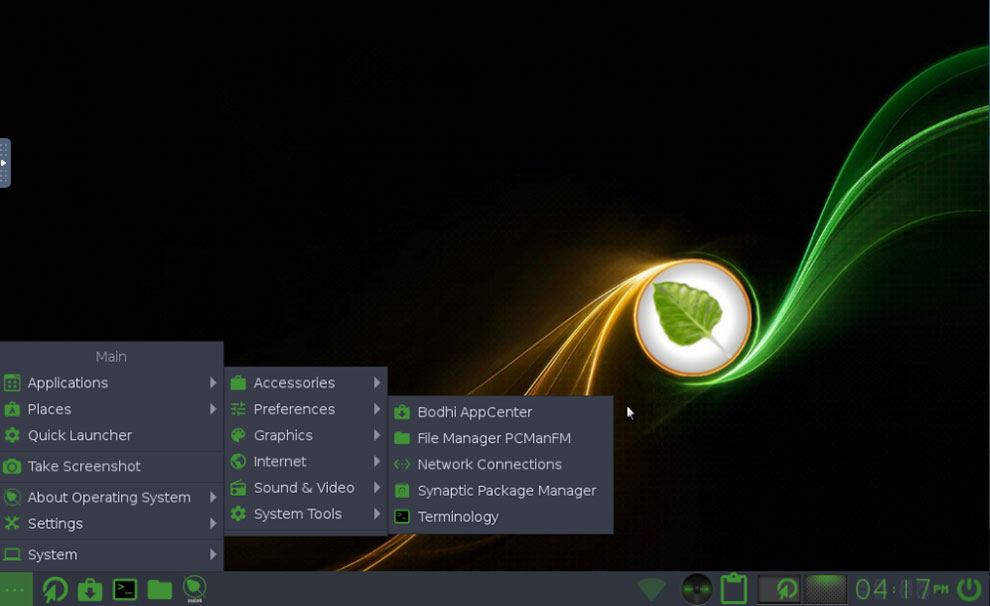
Esta guía de Bodhi para Moksha está diseñada para ayudarte a usar el escritorio Moksha  y sacarle el máximo provecho. Los nuevos usuarios de Bodhi Linux también pueden consultar nuestra breve introducción, la Guía de inicio rápido , disponible en línea y en tu sistema, a la que puedes acceder desde el menú principal  (Acerca del sistema operativo > Ayuda) .

Una de las ventajas de un sistema Linux es la gran variedad de opciones de gestores de ventanas , y Bodhi Linux utiliza Moksha  por defecto. Pero, ¿qué es exactamente un gestor de ventanas?

Según Wikipedia , “un gestor de ventanas es un software de sistema que controla la ubicación y la apariencia de las ventanas dentro de un sistema de ventanas en una interfaz gráfica de usuario… Funcionan en conjunto con el sistema gráfico subyacente, que proporciona la funcionalidad necesaria, como la compatibilidad con hardware gráfico, dispositivos señaladores y un teclado, y a menudo se escriben y crean utilizando un conjunto de herramientas de widgets”.

Un gestor de ventanas controla la forma en que interactúas con tu ordenador, al menos en la interfaz gráfica de usuario (GUI). Con el tiempo, muchos gestores de ventanas se han ampliado hasta convertirse en entornos de escritorio completos. Un entorno de escritorio se considera generalmente un gestor de ventanas que integra aplicaciones y servicios comunes, a menudo desarrollados con el mismo conjunto de herramientas de widgets, en la GUI.

(logotipo e17)

Moksha  es conocido como un gestor de ventanas, pero ofrece la mayor parte de la funcionalidad que se encuentra en entornos de escritorio mucho más exigentes en cuanto a recursos. Podría decirse que se sitúa a medio camino entre un gestor de ventanas y un entorno de escritorio.

Moksha , una bifurcación de Enlightenment 17 , está escrita utilizando las Bibliotecas de la Fundación Enlightenment (EFL) y permanece en desarrollo activo hasta el día de hoy.

(logotipo de Bodhi)

En otoño de 2010, Jeff Hoogland, el desarrollador principal, se embarcó en la tarea de conceptualizar una nueva distribución de Linux. Su visión era crear un sistema que aprovechara la estabilidad de un entorno de escritorio moderno, utilizando el gestor de ventanas Enlightenment y basado en una versión de soporte a largo plazo (LTS) de Ubuntu. Con el apoyo entusiasta de un equipo en rápida expansión, se sentaron las bases de Bodhi Linux.

Hoy, Bodhi Linux es un testimonio de la dedicación y el esfuerzo colaborativo de su comunidad. Bajo el liderazgo del desarrollador principal Robert (Ylee) Wiley y Štefan (The Waiter) Umram, desarrollador de escritorio, junto con las incansables contribuciones de todo el equipo de Bodhi, nuestra distribución continúa evolucionando y prosperando.

Moksha y Bodhi Linux

Moksha  es la opción natural como gestor de ventanas en Bodhi Linux , ya que encaja perfectamente con dos de los ideales más importantes de Bodhi Linux :

  • Minimalismo : una instalación predeterminada de Moksha consume menos de 100 MB de RAM. Esto es muchísimo menos que la mayoría de los gestores de ventanas modernos, por no hablar de los entornos de escritorio completos. Pero esto no se consigue a costa de una excelente estética ni funcionalidad. Moksha es uno de los gestores de ventanas más elegantes disponibles y es altamente extensible mediante el uso de módulos . Lo que nos lleva al segundo ideal…
  • Elección del usuario: Moksha  es probablemente el gestor de ventanas más configurable que existe, por lo que puedes hacer que tu sistema tenga el aspecto y el funcionamiento que desees .
0
Introducir líneas de texto cantado
Primera línea
  1. Introduzca previamente las notas de la melodía;
  2. Seleccione la nota en la que desea iniciar el texto cantado;
  3. Para acceder al modo letra, pulse Ctrl+L (Mac: ⌘+L), o en el menú principal seleccione Añadir→Texto→Letra;
  4. Escriba una sílaba;
  5. Utilice las opciones siguientes para continuar escribiendo la letra:
    • Ir a la sílaba siguiente: Pulse Espacio (o Ctrl+→) al final de la sílaba.
    • Guión (para conectar sílabas): Pulse - al final de la sílaba.
    • Ir a la sílaba anterior: Pulse Mayús+Espacio (o Ctrl+←).
    • Moverse a la izquierda: Pulse ← (flecha izquierda). Si el cursor se halla al principio de la sílaba, saltará a la sílaba anterior.
    • Moverse a la derecha: Pulse → (flecha derecha). Si el cursor se halla al final de la sílaba, saltará a la sílaba siguiente.
    • Moverse a la sílaba de abajo: Pulse ↓ (flecha abajo).
    • Moverse a la sílaba de arriba: Pulse ↑ (flecha arriba).
    • Iniciar una nueva línea de texto cantado: Pulse ↵ (Intro) al final de una sílaba existente (Nota importante: No haga uso de la tecla Intro del teclado numérico, si existe).
  6. Para salir del modo letra, pulse Esc.
Líneas siguientes

Si desea añadir más líneas de texto cantado a las ya existentes (ej. una segunda o tercera estrofa):

  1. Haga uso de una de estas opciones:
    • Seleccione la nota en la que debe empezar la nueva línea. Acceda al modo letra como se indica en el paso 3 de (arriba). El cursor se posicionará en una nueva línea (en blanco).
    • Acceda al modo de edición de texto sobre una sílaba existente, vaya al final de la sílaba y pulse ↵ (Intro). El cursor se posicionará en la línea siguiente.
  2. Continúe introduciendo la letra desde el paso 4 de (arriba).

Ejemplo:

Sample lyrics: A-des-te fi-del-es

Caracteres especiales

En la mayoría de los casos, las letras pueden editarse como si fueran texto normal. No obstante, se requieren ciertos atajos de teclado para introducir algunos caracteres:

  • Carácter espacio: Ctrl+Espacio (Mac: ⌥+Espacio).

  • - (guión): Ctrl+- (Mac: ⌥+-) or AltGr+-.

  • Salto de línea: Ctrl+↵ (Mac: ⌥+Intro) or Intro (desde el teclado numérico).

Números de verso

Para numerar los versos, teclee simplemente un número (ej. 1.) seguido de un espacio antes de la primera sílaba. MuseScore alineará correctamente los números y la primera sílaba del texto cantado.

Melismas

Un melisma es una sílaba o palabra que abarca dos o más notas. Se indica por medio de un subrayado que se extiende desde la base de la sílaba en cuestión hasta la última nota del melisma. El subrayado se crea posicionando el cursor al final de la sílaba y pulsando Mayús+_ una vez por cada nota del melisma. Ver la imagen de abajo:

Syllable extension line, Melisma

El texto cantado de la imagen fue creada de este modo:

  1. Teclee las letras soul,.
  2. Al final de la palabra, pulse Mayús+___.
  3. Teclee las letras To, y termine pulsando Esc.

Para extender sílabas que no sean la última, añada simplemente guiones -. Generalmente, sólo se mostrará uno de ellos (salvo que la distancia entre sílabas permita mostrar más) y la sílaba se alineará con la primera nota, de manera similar a como sucede con las últimas sílabas que forman parte de un melisma (ver arriba).

Ligado de elisión / Sinalefa

Dos sílabas bajo una misma nota pueden ser unidas mediante un ligado de elisión, también conocido como "sinalefa". Por ejemplo:

Sinalefa bajo una nota

Para crear el texto del ejemplo de arriba, empezando con la sílaba "te":

  1. Teclee te;
  2. Haga clic en el icono Keyboard Icon , o pulse F2 para abrir la paleta de Caracteres Especiales;
  3. Use una de las siguientes opciones:

    • Haga doble clic en uno de los tres caracteres de elisión disponibles en la pestaña "Símbolos comunes": "Elisión estrecha", "Elisión", o "Elisión ancha" (ver imagen abajo):
      Elisión en la paleta de Caracteres Especiales
    • Haga doble clic en la ligadura de elisión que se encuentra después de la fracción de 7/8 en la pestaña "Símbolos comunes". Dependiendo de la fuente, agregue uno o más espacios antes o después de la ligadura usando Ctrl+Espacio (Mac: ⌥+Espacio).

    Nota: no todos los tipos de letra incluyen el carácter "undertie" (U + 203F ‿ "undertie", presente en "Caracteres especiales" principalmente por compatibilidad con las partituras de MuseScore 1.x). Para saber qué fuentes en su computadora lo admiten, ver "fontlist" (busque cualquier fuente que muestre una ligadura entre "te" y "A", en lugar de un rectángulo en blanco).

  4. Teclee A.

Editar letras
  1. Acceda al modo de edición de texto en una sílaba existente;
  2. Use los comandos estándar de edición de texto para hacer cambios;
  3. Continue ingresando la letra (ver arriba) o salga del modo letras pulsando Esc.
Ajustar las propiedades de la letra

Para hacer ajustes globales a las propiedades de todas las letras de la partitura:

  1. Desde el menú, seleccione Formato→Estilo...→Letra;
  2. Edite las propiedades de Ubicación, Posición, Altura de la línea, Márgenes, etc. según se requiera.
Ajustar la ubicación de líneas de letra individuales

Para ajustar la posición de una línea de letra en particular:

  1. Seleccione la línea de letra: haga doble clic en una palabra de la línea. Seguidamente, haga click con el botón derecho y en el menú contextual elija Seleccionar→Más...; después marque las opciones apropiadas (entre las que debería estar "Mismo sistema");
  2. Ajuste los valores X y Y en el Inspector.
Copiar letras al portapapeles

Para copiar todas las letras al portapapeles:
* Desde la barra de menu, seleccione Herramientas→Copiar Letra al Portapapeles.

Pegar letras del portapapeles

Para copiar y pegar letras de un archivo de texto (por ejemplo) en una partitura:

  1. Ingrese las notas de la partitura a la que se añadirá la letra.
  2. Prepare las letras a añadir en un archivo de texto, con los espacios apropiados, guiones, saltos de línea, etc.
  3. Copie al portapapeles la letra del archivo de texto.
  4. Seleccione la nota de inicio en MuseScore y pulse Ctrl+L (Mac: Cmd+L) (paso 3 bajo Letras).
  5. Realizando repetidamente la acción de pegar se introducirán las palabras sucesivas de la letra. Puede necesitar ingresar melismas y hacer otras correcciones a medida que avanza.

Las guías o marcas de ensayo pueden ser utilizadas de varias maneras:

  • Para identificar puntos específicos de la partitura y facilitar los ensayos.
  • Como marcas en la partitura a las que desplazarse fácilmente —mediante el comando Buscar.
  • Para definir las diversas secciones de la partitura.

Generalmente, las guías de ensayo consisten en una o varias letras y/o números y aparecen en secuencia en la partitura —ej. A, B, C…, o 1, 2, 3… etc. También pueden mostrar el número de compás (habitualmente, a un tamaño mayor que los números de compás normales, con los caracteres en negrita o rodeados de un marco). Los silencios multicompás son divididos automáticamente antes y después de una guía de ensayo.

Las guías de ensayo se pueden añadir a la partitura (i) automáticamente —lo cual garantiza que reciben un nombre secuencial— o (ii) manualmente, lo que le permite darles un nombre arbitrario.

Añadir una guía de ensayo
Colocación manual

Para crear manualmente una guía de ensayo:

  1. Haga click sobre una nota o silencio en el punto deseado;
  2. Siga uno de estos métodos:
    • Pulse Ctrl+M (Mac: Cmd+M);
    • En el menú, seleccione Añadir → Texto → Guía de ensayo;
  3. Introduzca el texto deseado.
Colocación automática
Agregar una guía de ensayo alfanumérica

Siga uno de estos procedimientos:

  • Haga click sobre una nota o silencio en el punto deseado y, seguidamente, haga doble click en el icono [B1] que figura en la paleta de "Texto".
  • Arrastre el icono [B1] de la paleta de Texto sobre una nota o silencio que se halle en en el punto deseado de la partitura.

Notas: (1) Por defecto, las guías se crean siguiendo la secuencia A, B, C, etc. (2) Para cambiar el formato de las guías que se agreguen a continuación de una dada (a letras minúsculas o números, por ejemplo), edite la guía en cuestión según lo deseado. (3) Las guías que se inserten entre otras ya existentes añadirán un número o una letra a la guía anterior. Se recomienda aplicar el comando Renumerar tras realizar la inserción (ver abajo).

Agregar una guía de ensayo basada en el número de compás
  1. Añada la primera guía de ensayo de la serie en su forma alfabética. Seguidamente, edite la guía, sustituyendo la letra por el número del compas al que está asociada;
  2. Agregue las guías siguientes como se indica más arriba. Adoptarán automáticamente el formato de número de compás.
Renumerar automáticamente las guías de ensayo

MuseScore permite reordenar automáticamente una serie de guías de ensayo que hayan quedado desordenadas por alguna razón. El método a emplear es el siguiente:

  1. Antes de realizar la selección, es posible establecer un nuevo formato para las guías de ensayo, si fuera preciso (mayúsculas/minúsculas, números o número de compás), editando manualmente la primera guía de la serie.
  2. Seleccione el intervalo de compases al que desea aplicar el comando Renumerar (si no hace ninguna selección, MuseScore asume que desea renumerar todos los compases).
  3. En el menú, seleccione Herramientas → Renumerar Guías de Ensayo.

MuseScore detecta automáticamente la secuencia basada en la primera guía de ensayo de la serie seleccionada y ajusta en consecuencia todas las guías pertenecientes a la selección. Son posibles las secuencias siguientes:

  • A, B, C, etc.
  • a, b, c, etc.
  • Numérica: 1, 2, 3, etc.
  • Numérica, según el número de compás. Este tipo requiere que la primera guía de la serie sea un número idéntico al del compás al que está vinculada.
Estilo de texto

Las guías de ensayo son una variante de texto de sistema, y aparecen tanto en la partitura completa, como en cada una de las partes. Por defecto, se crean en negrita, en un tipo de letra grande y rodeadas de un marco con las esquinas redondeadas. Todas las características de su aspecto pueden ser cambiadas globalmente mediante el Estilo de texto de las marcas de ensayo.

0

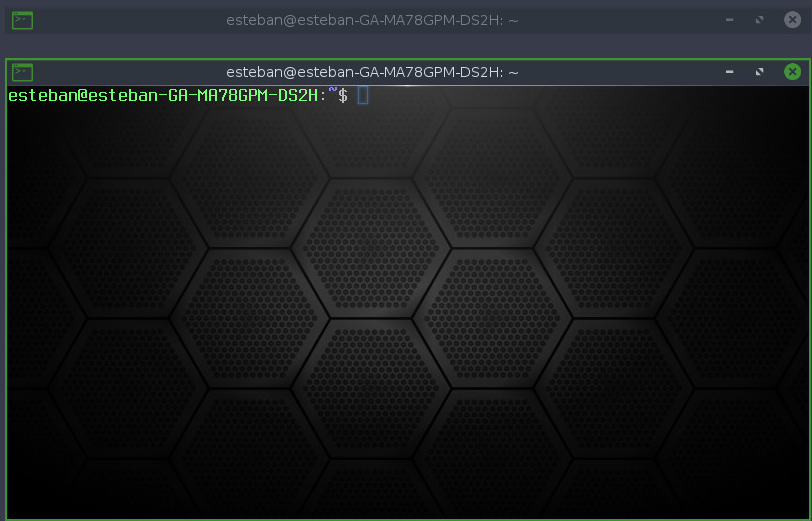
Terminology es el emulador de terminal predeterminado que viene con Bodhi Linux . Por diversas razones, la terminal de Linux puede conocerse con muchos otros nombres: Terminal , Consola , Interfaz de línea de comandos ( CLI ), Shell , Bash , etc. Terminology se utiliza para ejecutar comandos de Linux . Para iniciarla, haga clic con el botón izquierdo en su icono ubicado en la  barra de herramientas , escriba "Terminology" en el Lanzador rápido (<ctrl>+<espacio>) o vaya a Menú principal > Aplicaciones > Herramientas del sistema > Terminology .

Combinaciones de teclas de acceso rápido útiles para la terminal

  • <ctrl>+<shift>+<c> – copiar
  • <ctrl>+<shift>+<v> – pegar
  • <ctrl>+<r> – busca en el historial de la línea de comandos
  • <ctrl>+<l> – borra la terminal (letra 'l' minúscula)
  • <ctrl>+<u> – borra toda la línea a la izquierda del cursor
  • <ctrl>+<k> – borra hacia la derecha
  • <ctrl>+<w> – borra la última palabra
  • <ctrl>+<d> – cerrar sesión o salir

Configurar terminología

Haga clic con el botón derecho en cualquier parte de la ventana de Terminología para abrir el  menú de Configuración . Ahora verá botones de control para cambiar la configuración y realizar las siguientes funciones :

  • Crear una nueva ventana de terminal
  • Copiar/pegar textos
  • Dividir la ventana del terminal horizontal o verticalmente.
  • Abra Configuración para personalizar la terminología.
  • Vista previa breve
  • Mostrar detalles de la terminología
  • Terminología de cierre

Con el menú de Configuración abierto, haga clic en Ajustes . Desde aquí podrá cambiar :

  • Comportamientos (alertas/sonidos sonoros, estilo del cursor)
  • Ratón
  • Fuente
  • Tema
  • Antecedentes
  • Bandera
  • Combinaciones de teclas
  • Kits de herramientas

Al hacer clic en un espacio en blanco en Terminología , se cerrarán los menús de Configuración .

Herramientas/Funcionalidades integradas

La terminología incluye algunas funciones de línea de comandos integradas para facilitarte la vida. Estas son:

  • tyls  – Listar el contenido del directorio con todas las funciones y adornos,
  • tyalpha – Establecer el nivel de transparencia del fondo,
  • tybg – Cambiar la imagen de fondo de la terminal,
  • tycat – Mostrar en línea un archivo multimedia o una URL,
  • typop – Mostrar en una ventana emergente un archivo multimedia o una URL,
  • tyq – Pon en cola archivos multimedia o URL para que aparezcan en pantalla.
  • tysend – Enviar archivos a la terminal. Puede ser útil a través de ssh.
0

Los Símbolos de acorde son una forma abreviada de representar los acordes musicales (ver Acorde (Wikipedia) para más detalles). Por ejemplo:

Chord symbols

0

AppCenter - Bodhi Linux

El  AppCenter  ofrece una excelente selección de software cuidadosamente elegido, todo ello verificado para funcionar sin problemas en Bodhi Linux. Todo el software del AppCenter se instala directamente desde el navegador web predeterminado, lo que facilita enormemente la instalación.
Busque el software por nombre o selecciónelo de las categorías disponibles.
Nota: El software del AppCenter también se puede instalar en una terminal mediante `sudo apt install <nombre_del_paquete>` o a través del Gestor de Paquetes Synaptic.

Buscar:Botón de búsqueda<?XML:NAMESPACE PREFIX = "[default] http://www.w3.org/2000/svg" NS = "http://www.w3.org/2000/svg" />

0
Estilos de texto

Un Estilo de texto se aplica a todos los objetos de texto de la partitura que sean de un determinado tipo. Todos los textos de pentagrama, por ejemplo, tienen un estilo propio, al igual que todas las marcas de tempo, todas las letras de canción, todos los símbolos de acorde, y así sucesivamente.

Es posible ver y editar cualquiera de los estilos de texto seleccionando en el menú Formato→Estilo…→Estilos de texto. La acción da acceso a las siguientes propiedades del texto para cada estilo:

Ventana de Estilos de texto mostrando las propiedades del texto de pentagrama

  • Nombre: Puede cambiar el nombre del estilo, si lo desea.
  • Tipo de fuente / Tamaño de fuente / Estilo de fuente: El nombre del tipo de letra (ej. Times New Roman, Arial, etc.), su tamaño en puntos y cualquier combinación de formato (negrita, cursiva, subrayado).
  • Alineación: Horizontal (izquierda, derecha, centro) y Vertical.
  • Desplazamiento X/Y: Desplazamiento horizontal y vertical en unidades de espacios de pentagrama (sp).
  • El tamaño se ajusta al valor de espaciado de pentagrama: Determina si el tamaño del texto se ve afectado o no por la escala de la partitura.
  • Marco: El texto puede estar rodeado de un marco circular o rectangular.
  • Color de primer plano: del borde del marco.
  • Color de fondo: del marco.
  • Borde: Grosor de la línea que constituye el marco, en unidades de espacios de pentagrama.
  • Margen del texto : Margen interior del marco, en espacios de pentagrama.
  • Radio del borde: Radio de las esquinas en marcos rectangulares,

    Notas: (1) La opacidad se ajusta mediante el parámetro "Canal alfa" en la ventana de "Color": un valor entre 0, transparente, y 255, opaco. (2) Otras propiedades del texto, tales como el color de la fuente, pueden ser ajustadas mediante el Inspector.

También es posible editar las propiedades de un Estilo de texto seleccionando un objeto de la partitura con el estilo deseado, ajustando sus propiedades mediante el Inspector, y pulsando los botones de Establecer como estilo sobre la marcha. Esta acción actualizará automáticamente el Estilo de texto correspondiente y todos los objetos sujetos a él en la partitura.

Objetos de texto

Si desea dar formato a un objeto de texto concreto en la partitura, de manera diferente a como establece su Estilo de texto, selecciónelo y ajuste sus propiedades de texto mediante el Inspector:

Text section of the Inspector

Si ha hecho cambios en una propiedad de texto concreta mediante el Inspector, pero desea revertir dichos cambios a lo que establece el Estilo de texto correspondiente, pulse el botón "Restablecer a estilo por defecto".

Guardar y cargar estilos de texto

Los estilos de texto (junto con los estilos de otros elementos de una partitura) pueden ser almacenados en un archivo de estilo y cargados desde otras partituras de MuseScore. Ver Guardar y cargar estilos.

Tanto el Texto de pentagrama como el Texto de sistema son excelentes herramientas para incluir texto de propósito general en una partitura. Para añadirlos, puede utilizarse los siguientes métodos:

  • Seleccione una nota o un silencio. Para agregar un Texto de pentagrama, pulse Ctrl+T. Para agregar un Texto de sistema, pulse Mayús+Ctrl+T.
  • Seleccione una nota o un silencio. A continuación, seleccione la opción deseada en el menú Añadir→Texto.
  • Seleccione una nota o un silencio y haga doble click en el texto deseado de una paleta.
  • Arrastre el texto deseado desde una paleta sobre una nota o un silencio.

La acción generará una caja vacía para la introducción de texto. Pulse Esc o haga click en un espacio en blanco fuera de la caja para abandonar la edición.

Aparte de su propósito primario, los textos de pentagrama o de sistema poseen ciertas propiedades relacionadas con la reproducción (ver abajo).

Resumen de diferencias:

Estilo de texto
Aplica a
Afecta en reproducción (si es el caso)
Aparece en

Texto de pentagrama
Pentagrama al que va asociado
Al pentagrama solamente
La parte de ese instrumento

Texto de sistema
Todos los pentagramas del sistema
A todos los pentagramas del sistema
Las partes de todos los instrumentos

Texto de pentagrama

El Texto de pentagrama está vinculado a un pentagrama (o a un pentagrama doble de teclado) y sólo aplica a ese pentagrama. Cualquier efecto en la reproducción derivado del contenido del texto sólo tendrá efecto sobre ese instrumento. El texto aparecerá únicamente en la parte correspondiente a dicho pentagrama.

Si decidimos ocultar pentagramas vacíos, cualquier texto asociado a un pentagrama vacío quedará también oculto.

El texto de pentagrama puede utilizarse, por ejemplo, para aplicar incicaciones como Solo o Pizzicato a un pentagrama concreto de la partitura. Dependiendo de las instrucciones de que se trate, la reproducción MIDI de ese pentagrama puede ser alterada a partir del punto donde se encuentra la indicación haciendo click con el botón derecho sobre el texto y seleccionando Propiedades del texto de pentagrama…. Ver Cambio de sonido en medio del pentagrama.

Propiedades del texto de pentagrama

Para acceder a Cambiar canal, Ajustes de swing o Ajustes de capo:

  • Haga click con el botón derecho sobre el texto y seleccione "Propiedades del texto de pentagrama". A continuación, seleccione la pestaña correspondiente.
Texto de sistema

El Texto de sistema se asocia a un pentagrama de la partitura, pero es aplicable a todos los pentagramas del sistema. Cualquier propiedad relativa a la reproducción afectará al sistema completo. El texto se mostrará en las partes de todos los instrumentos.

Un texto de sistema no quedará oculto aunque seleccionemos la opción ocultar pentagramas vacíos.

Propiedades del texto de sistema

Para añadir o editar el Swing:

  • Haga click con el botón derecho sobre el texto y seleccione Propiedades del texto de sistema. A continuación, seleccione la pestaña Ajustes de swing.

0

Bodhi Linux: A Lightweight and Elegant Ubuntu-Based Distro

La filosofía minimalista de Bodhi implica que pocas aplicaciones vienen preinstaladas en tu sistema. Esto significa que puedes instalar los programas que mejor se adapten a tus necesidades. Este artículo describe las distintas maneras de hacerlo.

Contenido de la página [ ocultar ]

  •  
  •  
  •  
  •  
  •  
  •  
  •  
El AppCenter

El  Centro de Aplicaciones de Bodhi Linux ofrece una excelente selección de software, todo verificado para funcionar sin problemas. Todo el software del Centro de Aplicaciones se instala directamente desde el navegador web predeterminado ( Chromium ), lo que facilita enormemente la instalación. Busque el software por nombre o seleccione una de las categorías disponibles.

Gestor de paquetes Synaptic

El AppCenter solo puede mostrar una pequeña fracción de los miles de programas disponibles en los repositorios de software, y para acceder al resto es necesario utilizar el Administrador de paquetes Synaptic .

Menú principal > Aplicaciones > Herramientas del sistema > Gestor de paquetes Synaptic

Para obtener más detalles y saber cómo usarlo, consulte: Gestor de paquetes Synaptic

La terminal

Si conoce el nombre del paquete de software que necesita, puede agregarlo rápidamente a través de Apt( la interfaz de línea de comandos de Terminología para Synaptic ). El comando a ejecutar es:

sudo apt update && sudo apt install <nombre del paquete>
Paquetes Deb

Algunos paquetes de software no se encuentran en el repositorio, sino que están archivados como archivos .deb( Debian ). Puede descargarlos .deb packagee instalarlos usando gDebi. Puede obtener gDebi desde el Centro de aplicaciones . Una vez instalado, puede cargar la aplicación desde el menú principal.

Menú principal > Aplicaciones > Herramientas del sistema > Instalador de paquetes gDebi

También debería aparecer como una opción en el menú contextual de su administrador de archivos. Haga clic con el botón derecho en el .debpaquete descargado, seleccione la opción Instalador de paquetes gDebi en el menú contextual y se instalará el software.

gDebi PCManFM Contexto Abierto

En navegadores como Chromium/Chrome, después de la descarga, utilice la opción del navegador ( normalmente disponible en la barra de herramientas inferior ) para "abrir" el archivo; esto abrirá gDebi y seleccionará el paquete que acaba de descargar.

O bien, Firefox te permite abrir la .debdescarga directamente en gDebi.

Descarga de gDebi para Firefox
O bien, con el navegador Epiphany, haga doble clic en el archivo descargado para abrirlo con el gestor de paquetes gDebi.

Abrir el navegador gDebi

Archivos de paquetes personales (PPA)

Estos son repositorios no oficiales de terceros, a menudo de desarrolladores de software, que pueden contener versiones más actualizadas que las disponibles en el repositorio oficial. Bodhi Linux no recomienda el uso de estos repositorios no oficiales, y su uso queda bajo su propia responsabilidad: algunos archivos descargados de ellos pueden entrar en conflicto con los que ya están instalados en su sistema. Si, a pesar del riesgo, desea utilizar un PPA, primero debe descargar software-properties-common desde Synaptic.

Si el paquete que buscas no está disponible en el repositorio oficial o como .debarchivo, o si está desactualizado, la mejor opción es solicitar que se añada o actualice. Puedes hacerlo en el hilo de solicitudes de software de la sección de comentarios del foro de Bodhi Linux.

Instantáneas

Snap  ( a veces llamado Snappy ) es una utilidad de gestión de paquetes y despliegue de software creada por Canonical y puede considerarse un pariente lejano de Apt y  Synaptic Package Manager  , así como una alternativa a Flatpak . Con Snap instalado, puedes instalar paquetes de software aislados (Snaps ).

Para obtener más información sobre Snap y Snaps, consulte la página: Snap en la Wiki.

Flatpak

Flatpak es una utilidad de gestión de paquetes y despliegue de software desarrollada por Red Hat, que puede considerarse un pariente lejano de Apt y Synaptic Package Manager  , y una alternativa a Snap . Con Flatpak instalado, puedes instalar Snaps (paquetes de software aislados).

Para obtener más información sobre Flatpak , FlatHub y las aplicaciones Flatpak, consulte la página: Flatpak en la Wiki.

0

Muchos elementos de la partitura en MuseScore se basan en texto, ya sea solo (por ejemplo, texto de pentagrama, dinámica, tempo, digitación, letras, etc.) o en combinación con líneas (por ejemplo, voltas, líneas de octava, líneas de barras de guitarra, etc.).

Este capítulo cubre algunas de las diferentes clases de texto que admite MuseScore y las opciones de formato.


Conceptos básicos de texto

Añadir texto

Para agregar un elemento de tipo texto a una partitura se pueden usar los siguientes métodos:

  • Atajo de teclado: Por ejemplo, pulse Ctrl+Tpara introducir Texto de pentagrama, Ctrl+L para introducir una Letra de canción, y así sucesivamente.
  • Opción de menú: Añadir→Texto permite elegir entre distintos tipo de elementos basados en texto.
  • Sobre una nota: Seleccione una nota y haga doble click sobre un icono de una de las paletas o, en alternativa, arrastre un símbolo de la paleta sobre el pentagrama, p. ej. Swing, Texto de tempo, etc.

Notas: (1) El método exacto dependerá del tipo de texto que desee añadir (ver Texto). (2) Para bloques de texto vinculados al pentagrama, ver Texto de pentagrama y de sistema.

Dar formato al texto

Cuando en MuseScore se crea un objeto de texto, éste adopta el Estilo de texto correspondiente, es decir, adopta un estilo de texto único, como el de las marcas de tempo, dinámicas, símbolos de acorde, etc. Cada estilo de texto consiste en una serie de propiedades (tipo de letra, tamaño, estilo de fuente, etc.), que pueden ser examinadas en la pantalla de Estilos de texto a la que se accede mediante (Formato→Estilo…→Estilos de texto).

Un objeto de texto recién creado adopta siempre las propiedades establecidas por el Estilo de texto, las cuales pueden ser examinadas mediante el Inspector:

Propiedades del texto, vistas desde el Inspector

No obstante, esas propiedades no están limitadas a las que establece el Estilo de texto por defecto. Si se requiere, pueden ser editadas en el propio Inspector, con independencia del Estilo de texto general.

Por último, si se necesita aplicar un formato especial a caracteres concretos del texto (tipo de letra, tamaño, negrita, cursiva, subrayado, superíndice, subíndice), puede hacerse en el modo de edición de texto.

Ajustar la posición de los objetos de texto

Para posicionar un objeto de texto es posible utilizar los métodos siguientes:

  • Arrastrar el objeto.
  • Seleccionar el objeto y ajustar los valores de desplazamiento X e Y en el Inspector.
  • Seleccionar el objeto y aplicar uno de estos atajos de teclado:
    • ←: Mover texto a la izquierda 0.1 espacios de pentagrama.
    • →: Mover texto a la derecha 0.1 espacios de pentagrama.
    • ↑: Mover texto hacia arriba 0.1 espacios de pentagrama.
    • ↓: Mover texto hacia abajo 0.1 espacios de pentagrama.
    • Ctrl+← (Mac: ⌘+←): Mover texto a la izquierda un espacio de pentagrama.
    • Ctrl+→ (Mac: ⌘+→): Mover texto a la derecha un espacio de pentagrama.
    • Ctrl+↑ (Mac: ⌘+↑): Mover texto hacia arriba un espacio de pentagrama.
    • Ctrl+↓ (Mac: ⌘+↓): Mover texto hacia abajo un espacio de pentagrama.
Vinculación del texto

Cuando se añade un elemento de texto a una partitura, su vinculación dependerá del tipo de elemento:

  • Título, Subtítulo, Compositor, Letrista: Están vinculados a un marco.
  • Digitación: Vinculada a cabezas de nota.
  • Letra: Vinculada a un tiempo de compás (ya sea nota o acorde, pero no a un silencio).
  • Símbolo de acorde: Vinculado a un tiempo de compás.
  • Texto de pentagrama: Vinculado a un tiempo de compás.
  • Texto de sistema: Vinculado a un tiempo de compás.
Entrar/salir del modo de edición de texto

Para acceder al Modo de edición de texto dispone de las siguientes alternativas:

  • Hacer doble click sobre un elemento de texto.
  • Hacer click con el botón derecho del ratón sobre un elemento de texto y seleccionar Editar elemento.
  • Hacer click sobre un elemento de texto y pulsar Ctrl+E (Mac: Cmd+E).

Sample text in edit mode

En este modo es posible aplicar formatos a caracteres individuales, incluyendo opciones tales como negrita, cursiva, subrayado, subíndice, superíndice, tipo de letra y tamaño. Estas opciones aparecen en la Barra de herramientas de texto de la parte inferior de la pantalla:

Text toolbar

Para salir del Modo de edición de texto existen las siguientes opciones:

  • Pulsar Esc.
  • Hacer click en una zona de la partitura fuera de la ventana de edición.
Atajos de teclado

En el Modo de edición de texto, están disponibles los siguientes atajos de teclado:

  • Ctrl+B (Mac: ⌘+B) activa o desactiva la negrita.
  • Ctrl+I (Mac: ⌘+I) activa o desactiva la cursiva.
  • Ctrl+U (Mac: ⌘+U) activa o desactiva el subrayado.
  • Inicio Fin ← → ↑ ↓ mueve el cursor.
  • Retroceso (Mac: Delete) borra el carácter a la izquierda del cursor.
  • Supr (Mac: → Delete or fn+Supr) borra el carácter a la derecha del cursor.
  • ↵ inicia una nueva línea.
  • F2 (Mac: fn+F2) Inserta caracteres especiales (ver más abajo).
Símbolos y caracteres especiales

Puede utilizar la ventana de Caracteres especiales para insertar negras, fracciones y muchas otras clases de símbolos y caracteres especiales en el texto. Algunos símbolos disponen también de atajos de teclado (ver más abajo).

La paleta de Caracteres especiales permite insertar símbolos en el texto (ej. una clave de Sol), o caracteres especiales (ej. el símbolo del copyright, ©)

Para abrir la ventana de Caracteres especiales, dispone de los métodos siguientes:

  • Hacer click en el icono keyboard de la barra de herramientas de texto (en la zona inferior de la pantalla).
  • Pulsar F2 (Mac: fn+F2).

Nota: (1) Este método sólo funciona en el Modo de edición de texto; (2) La ventana de Caracteres especiales no debe confundirse con el elemento del menú del mismo nombre en la versión macOS de MuseScore.

La ventana dispone de 3 pestañas: Símbolos comunes, Símbolos musicales y Símbolos Unicode. Las pestañas de símbolos musicales y símbolos Unicode están subdivididas en categorías ordenadas alfabéticamente.

Al hacer doble click en cualquier elemento de la ventana de Caracteres especiales, dicho elemento se añade inmediatamente al texto en la posición del cursor. Es posible agregar varios elementos sin cerrar la ventana. Asimismo, el usuario puede continuar tecleando y añadiendo caracteres normales, borrarlos, etc, sin necesidad de cerrarla.

Atajos de teclado para caracteres especiales

En el Modo de edición de texto están disponibles los siguientes atajos de teclado para acceder a determinados caracteres especiales:

Ctrl+Mayús+B: Bemol.
Ctrl+Mayús+F: Forte.
Ctrl+Mayús+H: Becuadro.
Ctrl+Mayús+M: Mezzo.
Ctrl+Mayús+N: Niente.
Ctrl+Mayús+P: Piano (indicación dinámica).
Ctrl+Mayús+R: Rinforzando.
Ctrl+Mayús+S: Sforzando.
Ctrl+Mayús+Z: Z.
Ctrl+Mayús+#: Sostenido.

0

Archivo