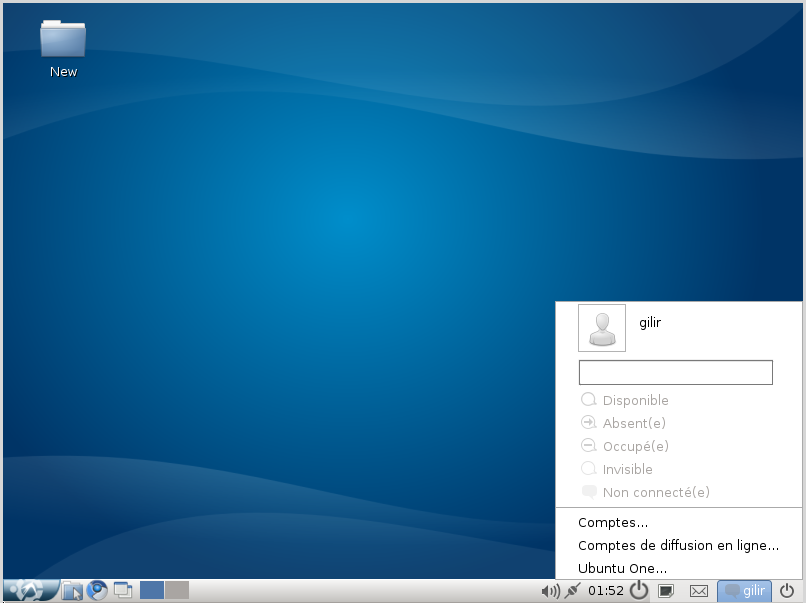


Para Ubuntu y derivadas (Linux Mint, Pop!_OS, etc.), te recomiendo esta ruta, que es bastante sencilla y evita instalar cosas innecesarias.
Guía para Ubuntu/derivadas
1. Actualizar el sistema
Abrí una terminal:
sudo apt update
sudo apt upgrade
Reiniciá si se actualizó el kernel o componentes importantes:
reboot
2. Instalar Steam
En Ubuntu/Mint:
sudo apt update
sudo apt install steam
Abrí Steam desde el menú de aplicaciones.
3. Comprobar los drivers gráficos
Esto es muy importante para Elden Ring.
NVIDIA
Comprobá qué recomienda Ubuntu:
ubuntu-drivers devices
Podés instalar automáticamente el driver recomendado:
sudo ubuntu-drivers autoinstall
Después:
reboot
AMD / Intel
Normalmente no necesitás instalar drivers propietarios. Ubuntu utiliza Mesa para los gráficos Vulkan. Lo importante es tener el sistema actualizado.
Podés instalar los componentes Vulkan:
sudo apt install mesa-vulkan-drivers mesa-vulkan-drivers:i386
4. Activar Proton en Steam
En Steam:
Steam → Parámetros → Compatibilidad
Activá:
☑ Habilitar Steam Play para todos los demás títulos
Seleccioná Proton como herramienta de compatibilidad.
Para empezar, usá la versión estable más reciente de Proton que te ofrezca Steam.
5. Instalar Elden Ring
En tu biblioteca:
Elden Ring → Instalar
No necesitás:
-
Wine
-
Lutris
-
Bottles
-
DXVK manual
-
Proton-GE
-
scripts especiales
Para la primera prueba, Steam + Proton debería ser suficiente.
6. Configurar Proton específicamente para Elden Ring
Cuando termine de instalar:
Elden Ring → ⚙️ → Propiedades → Compatibilidad
Activá:
☑ Forzar el uso de una herramienta específica de compatibilidad con Steam Play
Elegí la versión estable reciente de Proton.
Después Jugar.
7. Si querés comprobar que Vulkan funciona
Podés instalar herramientas de diagnóstico:
sudo apt install vulkan-tools
Y ejecutar:
vulkaninfo --summary
Deberías ver información sobre tu GPU y el dispositivo Vulkan.
También:
glxinfo -B
Si glxinfo no existe:
sudo apt install mesa-utils
Si querés maximizar el rendimiento
Antes de tocar configuraciones avanzadas, podemos dejarlo bien configurado según tu hardware.
Pasame el resultado de estos comandos:
echo "=== CPU ==="
lscpu | grep "Model name" | head -1

echo "=== GPU ==="
lspci | grep -Ei "vga|3d|display"

echo "=== RAM ==="
free -h

echo "=== UBUNTU ==="
lsb_release -ds
Pegámelo acá y te digo qué driver instalar, qué Proton usar y qué configuración gráfica poner en Elden Ring para tu PC.




0 comentarios:
Publicar un comentario
No insertes enlaces clicables, de lo contrario se eliminará el comentario. Si quieres ser advertido via email de los nuevos comentarios marca la casilla "Avisarme". Si te ayudé con la publicación o con las respuestas a los comentarios, compártelo en Facebook,Twitter o Instagram. Gracias.