


Cuando se requiere que un músico doble en un instrumento diferente para una sección de una pieza, la instrucción de cambiar los instrumentos generalmente se coloca por encima del pentagrama al comienzo de esa sección. El retorno al instrumento primario se muestra de la misma manera.
MuseScore permite al usuario insertar una clase especial de texto llamada Cambio de instrumento para este proposito. Esta clase de texto es diferente de los textos de Pentagrama o Sistema en que ancla el texto a la reproducción y cambia el sonido a un nuevo instrumento.
Efecto de un cambio de instrumento
Cuando un cambio de instrumento es realizado:
- El sonido reproducido sera cambiado al de un nuevo instrumento desde este momento en adelante, pero el nombre en el mezclador permanece sin cambios.
- Las notas siguientes son ajustadas automáticamente para indicar el tono escrito correcto para el nuevo instrumento (pero la nueva armadura de clave sigue teniendo que ser agregada manualmente— vea abajo).
- El nuevo nombre instrumento sera mostrado enfrente de los siguientes sistemas.
Agregar un cambio de instrumento
- Seleccione el punto de inicio del cambio haciendo clic en una nota o silencio.
- Abra la paleta maestra apretando F9 (o desde el menú Ver), y haga clic en Texto para abrir la sub-paleta de texto:
- Haga doble clic en Cambiar instr.;
- Las palabras "Cambiar Instr." aparecerá sobre la nota de anclaje o silencio;
- Haga doble clic en el texto, luego presione Ctrl + A para seleccionar todo.
- Escriba el texto real que desea que aparezca en la partitura, y salga del modo de edición de texto;
- Haga clic derecho en el texto y elija "Cambio de instrumento…"
- Elija el instrumento, luego haga clic en Aceptar
;
- Agregue la nueva armadura si clave si es necesario, en el cambio, para el pentagrama en cuestion.
Note: Cambiar instrumentos en medio del pentagrama están limitados al mismo tipo de pentagrama. Por ejemplo, no puede cambiar entre un pentagrama de percusión y un instrumento melódico o vice versa
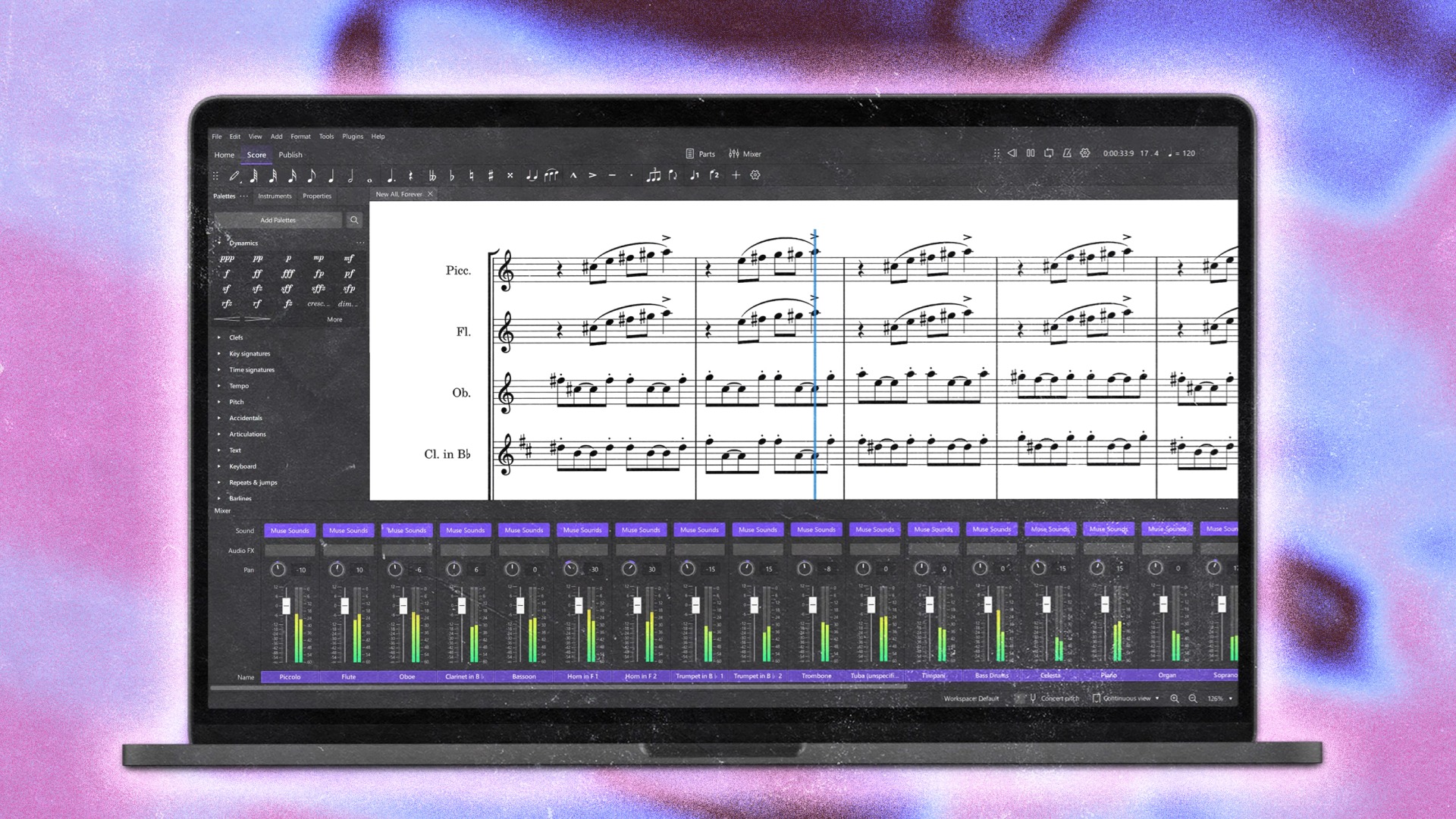
El mezclador le permite cambiar los sonidos del instrumento y ajustar el volumen, el panorama y otros ajustes para cada pentagrama.
Abriendo el mezclador
Para mostrar/ocultar el mezclador, use uno de los siguientes:
- Presione F10 (Mac: fn+F10).
- Desde el menú principal, seleccione Ver→Mezclador.
The Mixer is split into a Details Area on the top and a Track Area below.
Area de pistas
El area de las pistas esta abajo de todo y muestra la Ganancia maestra así como una fila de pistas.
Ganancia maestra
La ganancia maestra controla el volumen de salida general. Para ajustarlo, haga clic y arrastre el deslizador o ingrese un valor en la caja debajo.
Area de pistas
Los controles en el área de pistas permite ajustar el volumen de los instrumentos usados por tus pentagramas.
MuseScore crea una "pista de parte" para cada pentagrama en su partitura). Estas "pistas de parte" pueden ser subdivididas en "canales de pista" correspondiendo a distintos sonidos usados dentro del pentagrama. Mientras que muchos pentagramas necesitan un solo canal de pista, otros requieren varios canales para que el instrumento pueda tocar mas de un sonido (e.g. un violin puede tocar en arco, tremolo o pizzicato) ; o debido a un Cambio de instrumento en medio del pentagrama. Estos canales de pista extra pueden ser mostrados o escondidos haciendo clic en la flecha encima del control de pista.
Pista de parte expandida, mostrando los canales "hijos" en rosa.
Flecha para mostrar/ocultar canales
Cada pista de parte tiene un botón encima con una flecha. Al hacerle clic, este cambiara si las canales de pista de un pentagrama son mostrados al lado de este. Los Canales de pista no tienen el botón con la flecha. En cambio, el nombre de la pista de la que forman parte es mostrado
Silenciar y Solo
Encima de cada pista hay un botón verde de solo y uno rojo de silenciar: cada uno puede ser encendido o apagado. Cuando cualquier botón de Solo esta encendido solo se reproducen las pistas que tienen el botón de Solo encendido. Si ningún botón de Solo esta encendido, todas las partes pueden ser reproducidas potencialmente. Silenciar hace lo opuesto: cualquier pista marcada con silenciar no sera reproducida. Usando una combinación de silenciar y solo, puede controlar que instrumentos se escuchan en la reproducción.
Paneo
El dial giratorio debajo del botón de silenciar controla el paneo izquierdo o derecho. Puede hacer clic y arrastrar el dial para cambiar el valor de paneo. Nota: MuseScore todavía no soporta valores de paneo para cada canal en la pista, asi que los canales dentro de una pista tendran el mismo valor de paneo que el primer canal. Configurar un valor de paneo para la pista configura automáticamente el mismo valor de paneo para todos los canales de pista.
Volumen
El dial en el medio de la pista controla el volumen de reproduccion. Nota: MuseScore todavía no soporta valores de volumen para cada canal en la pista, asi que los canales dentro de una pista tendran el mismo valor que el primer canal. Configurar un valor de volumen para la pista configura automáticamente el mismo valor de volumen para todos los canales de pista.
Nombre de pista
Una caja de texto debajo de la pista contiene el nombre actual de la pista o sus canales.
Area de detalles
El area de detalles muestra y provee controles mas finos para la pista seleccionada actualmente.
Nombre
El nombre de la parte a la que esta asociado esta pista. Las pistas de una parte y sus canales se muestran bajo el nombre de la parte.
Nota: El nombre de la parte es editable, pero solo tendrá efecto en el mezclador. El nombre del canal no es editable.
Color de la pista
Este es un color q el usuario puede configurar para ayudar a distinguir una parte en particular. Hacer doble clic en esta paleta de colores permitirá cambiar el color mostrado en el nombre de la pista. Configurar el color de la pista de una parte automáticamente cambiara el color de los canales que dependan de este.
Canal
Si un canal es seleccionado, el nombre del canal se mostrara aquí.
Set de percusion
Indica si esta parte representa un instrumento melódico o un pentagrama de percusión. Para instrumentos melódicos regulares, cada altura en el mismo parche de sonido tiene el mismo timbre, mientras que los parches de sonido de percusión suelen tener diferentes timbres en cada altura.
Parche
Este es el sonido actual del soundfont, que es usado para reproducir el instrumento.
Volumen
La intensidad sonora con la que el instrumento es reproducido.
Paneo
El paneo aplicado a la parte.
Puerto y Canal
El puerto de salida MIDI y el canal en el que la parte es reproducida.
Reverberancia / Chorus
El valor de Reverberancia / Chorus enviado a la salida MIDI. Esta informacion es enviada a los dispositivos MIDI y no afectara el sonido integrado de MuseScore.
Silenciar voz
Esto le permite silenciar voces individuales dentro de cada pentagrama. Cada fila representa un pentagrama distinto en la parte. Asi que presionar '2' en la fila de mas arriba silenciara la segunda voz en el primer pentagrama de la parte.
Botón Ocultar Detalles
Abajo de todo en el área de detalles hay un botón amplio con un pequeño triangulo en el. Hacer clic en este botón ocultara el área de detalles para darle mas espacio. Hacer clic de nuevo restaurara el área de detalles
Sonido
El menú desplegable "Sonido" es una lista de cada instrumento soportado por su SoundFont actual. Si tiene múltiples SoundFonts cargadas en el Sintetizador, todos los partes de todas las SoundFonts (y/o archivos SFZ) aparecerán en esta lista—en el orden seleccionado previamente en el Sintetizador.
Tip: Para encontrar un instrumento, haga clic en la lista "Sonido" y escriba la primer letra del nombre del instrumento. Repita las veces que sea necesario.
Cambio de sonido en medio del pentagrama (pizz., con sordino, etc.)
Algunos instrumentos vienen con múltiples canales en el Mezclador que pueden ser usados para cambiar el sonido en la mitad de una partitura. por ejemplo, un pentagrama de un instrumento de cuerdas (violín, viola, cello, etc.) tiene asignados tres canales: uno para "arco" (o "normal", otro para "pizzicato" y otro para "tremolo". Un pentagrama de trompeta tendrá un canal para "normal" y otro reservado para "sordina", y así.
Las siguientes instrucciones usan cuerdas pizzicato como un ejemplo, pero el mismo principio puede ser aplicado a cualquier instrumento que permita cambiar el sonido.
- Seleccione la primer nota de la sección que desea reproducir como pizzicato
- Desde el menú principal, elija Agregar→Texto→Texto de pentagrama;
- Escriba "pizz.", este texto es para referencia visual y no afecta la reproduccion;
- Haga clic derecho en el pentagrama seleccionado y elija Propiedades de texto de pentagrama…;
- En la pestaña "cambiar canal" en el cuadro de dialogo "Propiedades de texto de pentagrama", seleccione una o mas voces a la izquierda;
-
Desde el menú desplegable, seleccione pizzicato;
-
Haga clic en OK para volver a la partitura.
Cada nota después del texto de pentagrama agregado sonara pizzicato. Para volver al sonido normal de cuerdas mas adelante en la partitura, siga las mismas direcciones que arriba pero en cambio seleccione "arco" en el paso 3 y seleccione normal en el paso 6.




0 comentarios:
Publicar un comentario
No insertes enlaces clicables, de lo contrario se eliminará el comentario. Si quieres ser advertido via email de los nuevos comentarios marca la casilla "Avisarme". Si te ayudé con la publicación o con las respuestas a los comentarios, compártelo en Facebook,Twitter o Instagram. Gracias.