


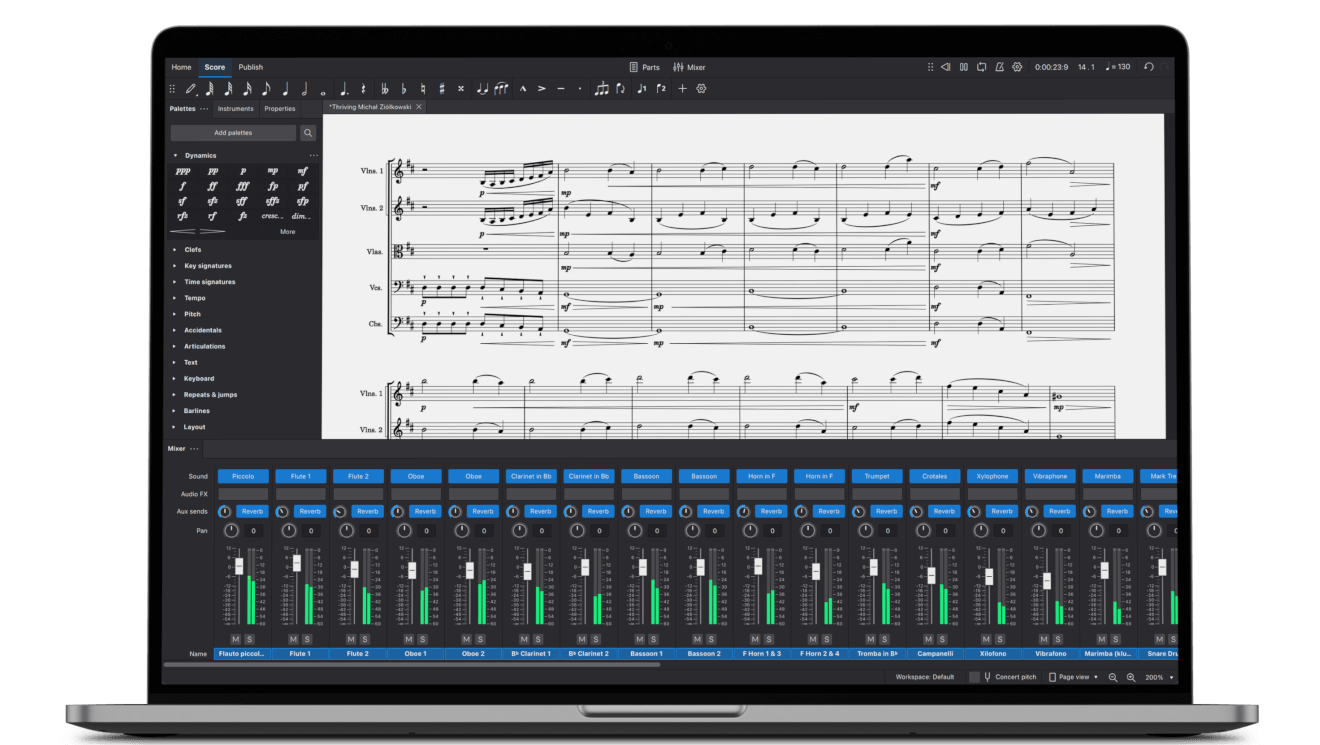
Transportar es subir o bajar el tono de una selección de notas un determinado intervalo. Puede optar por transportar notas ya sea manualmente o mediante la ventana de Transporte.
Transporte manual
- Seleccione las notas que desea transportar;
- Use cualquiera de las siguientes opciones:
- Para transportar cromáticamente: Presione ↑ or ↓. Repita según sea necesario;
- Para transportar diatónicamente; Presione Alt + Mayús + ↑ or ↓. Repita según sea necesario;
- Para transportar una octava: Presione Ctrl + ↑ or ↓ (Mac: Cmd + ↑ or ↓).
-
Transporte automático
La ventana Transportar de MuseScore le brinda más opciones para transportar notas.
Nota: De forma predeterminada, esta ventana se abre desde el menú Herramientas, pero también puede abrirla usando un atajo de teclado (ver Preferencias).
Transportar cromáticamente
Por tonalidad
Para transportar notas hacia arriba o hacia abajo a la tonalidad más cercana:
- Seleccione las notas que desea transportar. Si no selecciona ninguna, se seleccionará toda la partitura;
- Desde la barra de menú, elija Herramientas → Transportar...;
- Marque "Transportar cromáticamente" y "Por tonalidad";
- Marque o desmarque "Transportar las armaduras" y "Transportar símbolos de acordes" si es necesario;
- Elija entre "La más cercana", "Ascendente" o "Descendente" y seleccione una armadura de clave del menú desplegable;
- Haga clic en Aceptar.
Por intervalo
Para transportar notas seleccionadas hacia arriba o hacia abajo en incrementos de semitonos:
- Seleccione las notas que desea transportar. Si no selecciona nada, se seleccionará toda la partitura;
- Desde la barra de menú, elija Herramientas → Transportar...;
- Marque "Transportar cromáticamente" y "Por intervalo";
- Marque o desmarque "Transportar las armaduras" y "Transportar símbolos de acordes", si es necesario;
- Marque "Ascendente" o "Descendente" y seleccione un intervalo de transporte desde el menú desplegable;
- Haga clic en Aceptar.
Transportar diatónicamente
Para transportar las notas seleccionadas un intervalo diatónico hacia arriba o hacia abajo:
- Seleccione las notas que desea transportar. Si no selecciona nada, se seleccionará toda la partitura;
- Desde la barra de menú, elija Herramientas → Transportar...;
- Marque "Transportar diatónicamente";
- Marque o desmarque "Transportar armadura de clave y "Transportar diagramas de acorde", si fuera necesario;
- Marque o desmarque "Transportar las armaduras" y "Transportar símbolos de acordes", si es necesario;
- Haga clic en Aceptar.
Instrumentos transpositores
Los instrumentos transpositores, como la trompeta en Si♭ o el saxo en Mi♭, suenan más bajos o más altos que el tono escrito. MuseScore tiene una serie de características para facilitar la colocación de estos instrumentos en una partitura.
Sonidos reales
El modo de visualización predeterminado de MuseScore muestra la notación musical en el tono escrito, pero puede elegir mostrar la partitura en sonidos reales. En este último modo, la notación musical de todos los instrumentos coincide con los tonos reales que se escuchan en la reproducción.
- Para cambiar a sonidos reales: Presione el botón Sonidos reales para que se muestre resaltado.
Debe asegurarse de que el botón de Sonidos reales esté DESELECCIONADO antes de imprimir la partitura principal o cualquier parte individual.
Cambiar la transposición de un pentagrama
Las transposiciones de los instrumentos ya están preconfiguradas en MuseScore. Sin embargo, si desea utilizar un instrumento infrecuente o una transposición que no está disponible en MuseScore, es posible que deba editar la transposición del instrumento manualmente.
- Haga click derecho en una parte vacía del pentagrama del instrumento y seleccione Propiedades del Pentagrama....
- En la parte inferior de la ventana, seleccione el intervalo de transposición, cualquier cambio de octava, y si el intervalo es "Arriba" (suena más alto que lo escrito) o "Abajo" (suena más bajo que lo escrito).
También puede usar el botón Cambiar instrumento… en la ventana Propiedades del Pentagrama para cambiar automáticamente la transposición a la de un instrumento estándar diferente.
Los simbolos de Tremolo se encuentran en la paletaTremolo en el espacio de trabajo avanzado: tremolos sobre una o dos notas son posibles.
Tremolo es la repetición rápida de una nota, o una alternancia rápida entre dos notas o acordes. Se indica mediante trazos a través de las plicas de las notas o acordes. Si el trémolo está entre dos, las barras se dibujan entre ellos. Los símbolos de trémolo también se usan para anotar los redobles en percusión.
Agregar un tremolo
- Tremolo de una sola nota: Para agregar tremolo a una sola nota, seleccione la cabeza de nota y haga doble clic en el símbolo deseado en la paleta de tremolo.
- Tremolo de dos notas: Seleccione la primer nota del par y haga doble clic sobre el simbolo de tremolo deseado en la paleta.
Nota:En un tremolo de dos notas, cada nota tiene el valor de la duración total del tremolo. Para ingresar un trémolo con la duración de una blanca, ingrese dos negras, y luego de aplicar un símbolo de trémolo a la primera nota, las duraciones de las notas se duplicarán automáticamente a blancas.




0 comentarios:
Publicar un comentario
No insertes enlaces clicables, de lo contrario se eliminará el comentario. Si quieres ser advertido via email de los nuevos comentarios marca la casilla "Avisarme". Si te ayudé con la publicación o con las respuestas a los comentarios, compártelo en Facebook,Twitter o Instagram. Gracias.