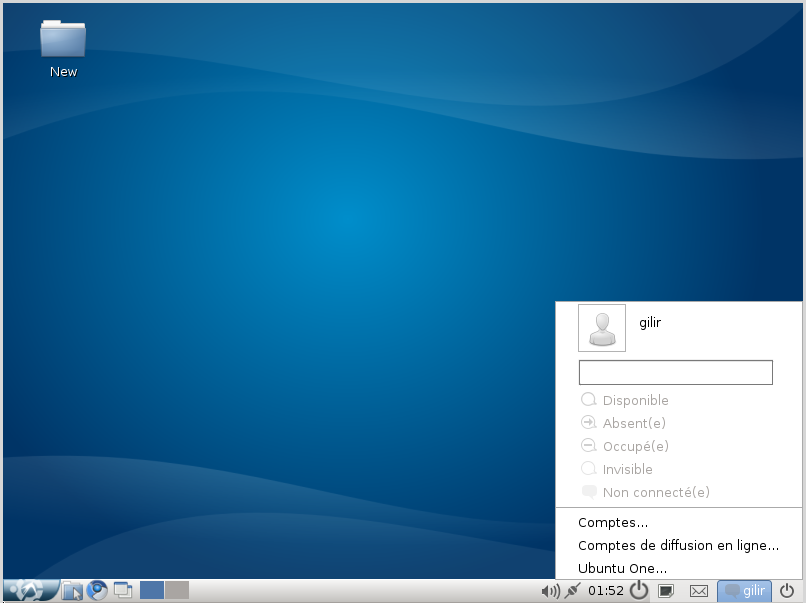


Este artículo describe los ajustes iniciales que podrías realizar en un sistema Bodhi Linux recién instalado. Estos incluyen configurar la fecha y la hora, el teclado ( si resides fuera de los EE. UU .), seleccionar un tema que se adapte a tus gustos, cambiar el fondo de pantalla y gestionar las aplicaciones de inicio.
Para realizar más cambios, siga los enlaces al final de este artículo; estos le llevarán a otros artículos de la Wiki de Bodhi Linux que describen cómo configurar las estanterías, las iBars y los escritorios virtuales, cómo configurar las combinaciones de teclas/bordes y cómo cambiar el idioma predeterminado del sistema.
Instalar actualizaciones de software
Bodhi Linux y sus paquetes de software asociados se actualizan continuamente con mejoras de seguridad y funcionalidades. Desde que se creó la imagen ISO de Bodhi Linux Live, se han lanzado muchísimas actualizaciones; recomendamos encarecidamente ejecutar las actualizaciones inmediatamente después de la instalación inicial y periódicamente a partir de entonces . ¡Confía en nosotros!
Para actualizar, abra Terminología ( el emulador de terminal predeterminado de Bodhi Linux: Menú principal > Aplicaciones > Herramientas del sistema > Terminología ) y escriba:
sudo apt update && sudo apt dist-upgrade
Deberá escribir Y y pulsar <Intro> durante el proceso de actualización/mejora.
Nota: la primera actualización tras la instalación podría tardar bastante.
Para obtener más detalles, consulte: Mantener actualizado Bodhi Linux
Fecha y hora
La fecha y la hora se pueden configurar en Ajustes del reloj. Haz clic izquierdo en el reloj en la barra lateral ( parte inferior derecha de la pantalla ) y selecciona Ajustes para abrir la configuración del reloj. Desde aquí puedes alternar entre el formato de 12/24 horas, analógico o digital, entre otras opciones. Asegúrate de pulsar Aplicar cambios cuando hayas terminado.
Temas
Temas de Moksha
Los temas de Moksha controlan la apariencia de tu escritorio y sus diversos componentes, incluyendo las barras de herramientas, los menús, los iconos y los cuadros de diálogo. Si deseas cambiar el tema de Moksha que te recibe en una nueva instalación, abre el Selector de temas, lo cual puedes hacer mediante varios métodos:
-
Lanzador rápido : abre el Lanzador rápido ( <supertecla>+<espacio> ), escribe
themey pulsa < Intro>. -
Menú principal: ve a Menú principal > Ajustes > Tema
Con el Selector de temas abierto, si la ventana no está maximizada, maximícela ahora y luego haga clic en el botón de opción Sistema. Se mostrará una lista de los temas disponibles en su sistema, en un nuevo Bodhi Linux 7.Instalación .x, los únicos temas son default y MokshaArcGreen.
Consejo: hay más temas de Moksha disponibles para descargar/instalar a través del AppCenter ; al descargarlos, se añadirán automáticamente a la categoría Sistema en el Selector de temas.

Para probar un tema, simplemente selecciónelo en la lista y haga clic en Aplicar. A continuación, compruebe cómo se ven la Estantería y los Menús. ¡Pruebe otros! Cuando haya elegido el tema definitivo, haga clic en Aceptar.
Consejo: puedes ver una representación visual de este paso en la página wiki: Cambiar temas.
Nota: Los temas de Moksha no controlan la apariencia de las ventanas de las aplicaciones, es decir, elementos como las barras de desplazamiento y los menús; los temas GTK sí controlan esto (ver más abajo).
Temas GTK
El tema GTK es el tema general que controla elementos como el color del panel, los fondos de las ventanas y pestañas, el aspecto de la aplicación cuando está activa o inactiva, los botones, las casillas de verificación, etc. Lo ideal es seleccionar un tema GTK que coincida con el tema Moksha elegido . Para ello, abre el tema de la aplicación:
-
Lanzador rápido : ( <supertecla>+<espacio> ), escribe
Application Themey pulsa < Intro > -
Menú principal: Menú > Ajustes > Panel de ajustes > Apariencia > Tema de la aplicación
Con la ventana Tema de la aplicación abierta ( en la pestaña Aplicaciones GTK ), seleccione el tema que prefiera. Por ejemplo, si ha elegido el tema Radiance Moksha, seleccione el tema GTK del mismo nombre.
Consejo: esta página wiki puede servir como visualización de este paso: Cambiar temas.

Si desea probar otros temas GTK para ver cómo se ven, selecciónelos en este cuadro de diálogo, haga clic en Aplicar y, a continuación, abra una aplicación ( como su administrador de archivos ) y compruebe el aspecto de sus barras de desplazamiento y menús. Haga clic en Aceptar en su elección final.
Temas/Conjuntos de iconos
Los temas de iconos ( o conjuntos de iconos, si lo prefiere ) se pueden cambiar para que no incluyan los iconos predeterminados de su tema Moksha ( consulte más arriba para obtener más detalles sobre los temas Moksha ). Esto cambiará todos los iconos que se muestran, como los que aparecen en las estanterías, los menús, el administrador de archivos, etc. Si desea cambiar su conjunto de iconos, abra la configuración del tema de la aplicación. Esto se puede lograr mediante varios métodos:
-
Lanzador rápido : ( <supertecla>+<espacio> ), escribe
Application Themey pulsa < Intro > -
Menú principal: Menú > Ajustes > Panel de ajustes > Apariencia > Tema de la aplicación
Con la ventana de Configuración del tema de la aplicación abierta (en la pestaña Iconos), seleccione el conjunto de iconos que desee de la lista y haga clic en Aplicar.
Consejo: puedes ver una visualización de esto en la página wiki llamada: Cambiar temas de iconos.

Hay más conjuntos de iconos disponibles para descargar e instalar a través del Centro de aplicaciones . Al descargarlos e instalarlos, deberá cerrar y volver a abrir la configuración del tema de la aplicación para verlos y seleccionarlos.
Fondos de pantalla
Para cambiar el fondo de pantalla, vaya a Menú principal > Ajustes > Fondo de pantalla; esto abrirá el cuadro de diálogo de Ajustes de fondo de pantalla, donde podrá elegir un fondo de pantalla de la lista o hacer clic en Usar fondo de pantalla del tema para aplicar el fondo de pantalla proporcionado por el tema.
Consejo: puedes ver una representación visual de este paso en la página wiki: Cambiar temas.

Nota: puedes tener diferentes fondos de pantalla en diferentes escritorios virtuales; haz clic en el botón Avanzado para acceder al cuadro de diálogo que permite esto (también puedes configurarlo en el cuadro de diálogo Configuración de escritorio virtual, como se describe aquí ).
Gestión de solicitudes de startups
Esta área le permitirá agregar programas a su inicio mediante el panel Aplicaciones de inicio. Puede abrir Aplicaciones de inicio mediante varios métodos:
-
Lanzador rápido ( <supertecla>+<espacio> ), escriba
Startup Applicationsy pulse < Intro > -
Menú principal: Menú > Ajustes > Panel de ajustes > Aplicaciones > Aplicaciones de inicio
Con la ventana Aplicaciones de inicio abierta ( en la pestaña Aplicaciones ), seleccione las aplicaciones instaladas que desee ejecutar al iniciar el sistema y haga clic en Agregar. Repita el proceso si es necesario y, finalmente, haga clic en Aplicar.
Idioma predeterminado
Los paquetes de idioma deberían haberse instalado al especificar correctamente tu ubicación durante el proceso de instalación, pero debes indicarle a Moksha qué idioma usar. Sigue este enlace para cambiar tu idioma predeterminado.
Instalación de software adicional
Ahora que has configurado tu nueva instalación de Bodhi Linux, ¿estás listo para añadir software interesante? Haz clic aquí para ver en detalle los diferentes métodos de instalación de software y aplicaciones. También puedes consultar el software disponible en nuestro Centro de Aplicaciones , que puedes instalar directamente desde tu navegador.
Búsqueda en el navegador DuckDuckGo de Bodhi
Bodhi Linux tiene una alianza con la gente maravillosa de DuckDuckGo que nos ayuda a generar algunos ingresos para apoyar nuestro proyecto.
El navegador predeterminado (Chromium) que viene con Bodhi Linux 7.0.0 puede configurarse para usar el motor de búsqueda DuckDuckGo . Además, si ha elegido otro navegador predeterminado, puede seguir apoyando a Bodhi Linux configurándolo para usar la búsqueda de DuckDuckGo de Bodhi Linux.
Para obtener más información, consulte: Búsqueda en el navegador DuckDuckGo de Bodhi
Configuración adicional
Este artículo describe solo una pequeña parte de la multitud de ajustes de configuración que puedes aplicar a tu nueva instalación de Bodhi Linux. Moksha es un paraíso para los amantes de la personalización, y los artículos que aparecen a continuación te mostrarán muchas más posibilidades.




0 comentarios:
Publicar un comentario
No insertes enlaces clicables, de lo contrario se eliminará el comentario. Si quieres ser advertido via email de los nuevos comentarios marca la casilla "Avisarme". Si te ayudé con la publicación o con las respuestas a los comentarios, compártelo en Facebook,Twitter o Instagram. Gracias.