

Un plugin de MuseScore es un pequeño programa que añade funcionalidad adicional al programa. Primero debe habilitarse y luego ejecutarse mediante el menú Plugins . Algunos plugins vienen preinstalados y están deshabilitados por defecto. También existen plugins creados y compartidos por otros músicos, que cualquiera puede descargar y usar .
Instalar un nuevo complemento
- Busque complementos disponibles en, por ejemplo:
- https://musescore.org/en/plugins?category=All&compatibility=432 [musescore.org→Descargar→Plugins]
Advertencia : Los plugins pueden contener código malicioso que daña las partituras y compromete el sistema. Todos los plugins compartidos en el repositorio de plugins de musescore.org no están revisados . No se ofrece garantía alguna. Los usuarios deben descargarlos de un autor de confianza o verificar el código ellos mismos. Consulte el foro de plugins .
-
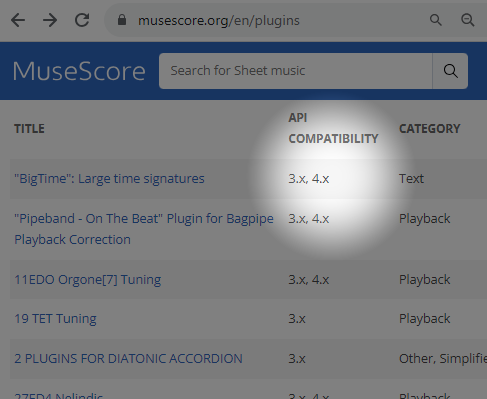
- Asegúrese de que sea compatible con la versión de Musescore utilizada.
- Descargar el archivo:
- En el caso de los archivos .qml alojados en musescore.org, a veces un navegador web los abre como texto sin formato y se niega a descargarlos. En ese caso, haga clic derecho en un enlace y seleccione Guardar enlace como...
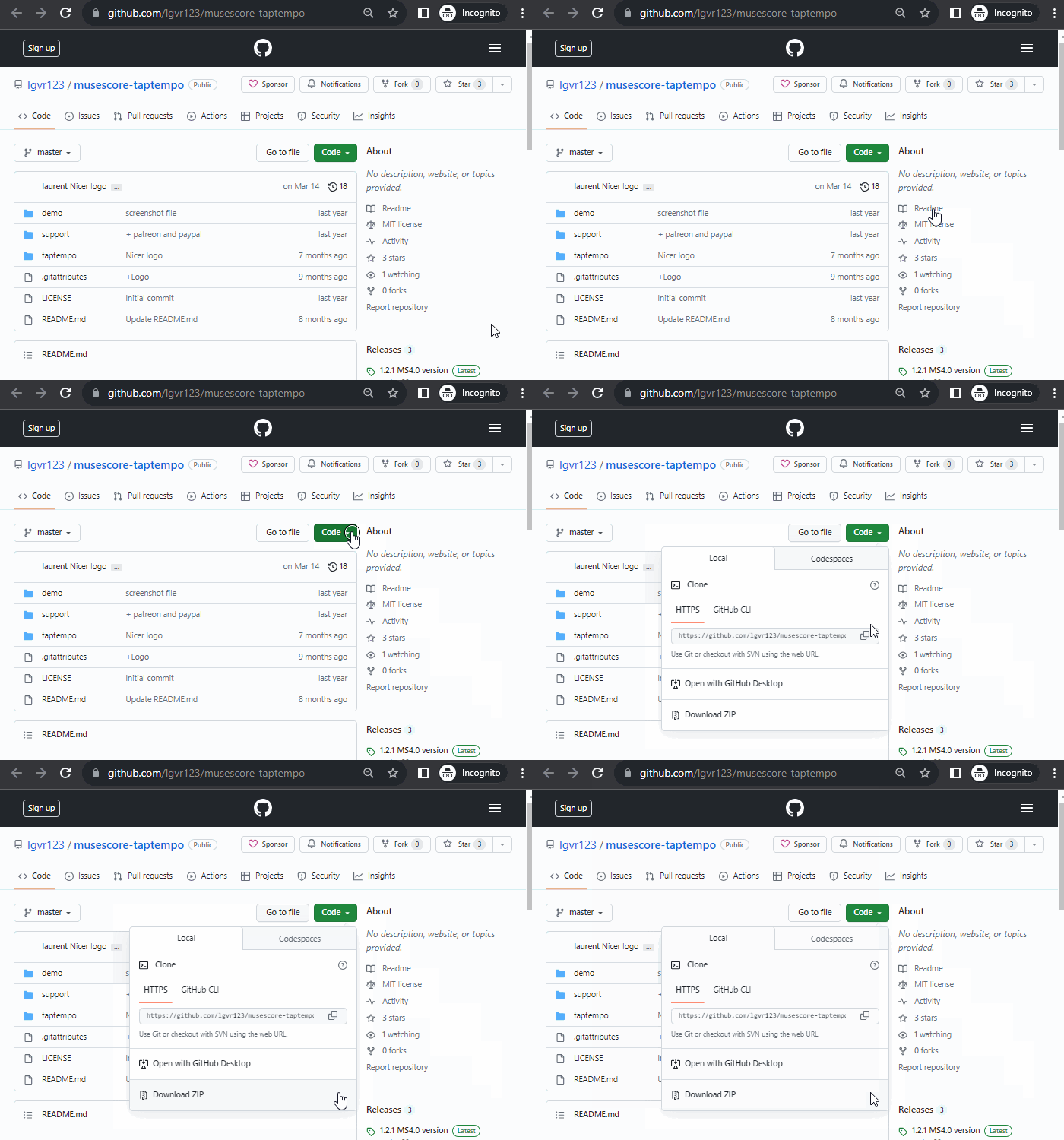
- Para el código descomprimido de github.com, descargue el proyecto como archivo zip haciendo clic en Código: Descargar ZIP
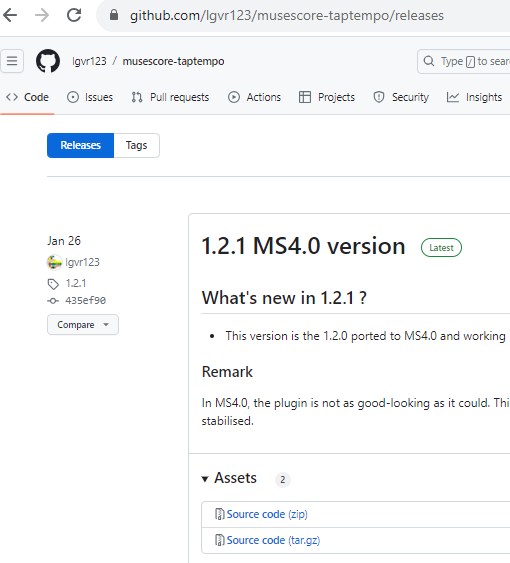
- Para la versión empaquetada de github.com, haga clic en el elemento apropiado en Activos
-
- (Si es un archivo zip) Extráigalo usando un software de extracción de archivos.
- Mueva los archivos a la carpeta de plugins de MuseScore, configurable en Editar → Preferencias: pestaña General, consulte el capítulo Preferencias . Los directorios predeterminados son
- Ventanas:
%HOMEPATH%\Documents\MuseScore3\Plugins - macOS:
~/Documents/MuseScore3/Plugins - Linux:
~/Documents/MuseScore3/Plugins
-
Nota : (1) El nombre de la carpeta "Plugins" se traduce según la configuración de idioma de Musescore, consulte Preferencias: capítulo General. (2) Algunos complementos requieren la instalación de otros componentes, como un archivo de fuente especializado.
Habilitar y deshabilitar complementos
- Haga clic en Complementos: Administrador de complementos
-
Marque un complemento para habilitarlo.
Ejecutar un complemento
Seleccionar Complementos → [El nombre del complemento]
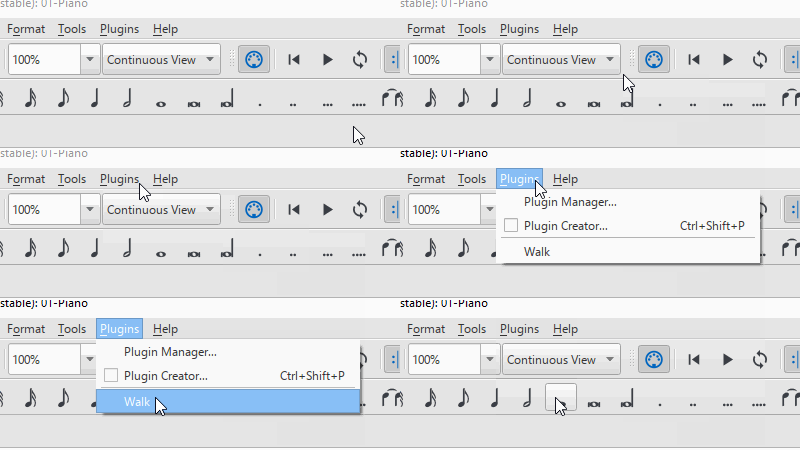
Para asignar un atajo de teclado a un complemento, utilice el Administrador de complementos .
Creando un complemento
Una forma de crear y editar un plugin es usar la ventana del Creador de Plugins de Musescore. Consulta el capítulo "Documentación de plugins" del manual del desarrollador . Este capítulo contiene tutoriales de programación y plantillas de código.
- Haga clic en Complementos → Creador de complementos .
Complementos preinstalados
Algunos plugins vienen preinstalados con MuseScore. No están habilitados por defecto; consulta la sección "Habilitación y deshabilitación de plugins" . Están disponibles en el repositorio de MuseScore : https://github.com/fp22june/MuseScoreTag362/tree/master/share/plugins .
- Importación ABC :
Este plugin importa texto ABC desde un archivo o el portapapeles y lo convierte a MusicXML con el script de Python abc2xml de Wim Vree . Se requiere conexión a internet, ya que utiliza un servicio web externo en https://abc2xml.appspot.com/ para la conversión. Desde junio de 2023, el plugin preinstalado de Importación ABC dejó de funcionar debido a la expiración del dominio web. Alternativas que funcionan:- Plugin de importación/exportación ABC : Funciona sin conexión; requiere descargar e instalar Python, abc2xml y xml2abc. Según la versión de Python, podría ser necesario eliminar el símbolo de almohadilla incompatible (token de comentario de Python) en la LÍNEA 1.
-
- Colorear Notas : Notas → Colorear Notas .
Colorea las notas del rango seleccionado (o de toda la partitura) según su altura. Colorea la cabeza de todas las notas en todos los pentagramas y voces según la convención de Boomwhackers. Cada altura tiene un color diferente. Do y Do♯ tienen un color diferente. Do♯ y Re♭ tienen el mismo color.
Para colorear todas las notas en negro, simplemente ejecute el plugin de nuevo (en la misma selección) o use el plugin Eliminar Color de Notas . - Crear partitura : Crea una nueva partitura. Crea una nueva partitura de piano con 4 negras: Do, Re, Mi, Fa. Es un buen comienzo para aprender a crear una nueva partitura y añadir notas desde un plugin.
- helloQml : demuestra algunas tareas básicas.
- Nombres de Notas : Notas → Nombres de Notas . Este plugin asigna nombres a las notas en un rango seleccionado o a toda la partitura. Muestra los nombres de las notas (como texto de pentagrama ) según la configuración de idioma de MuseScore : voces 1 y 3 (notas sobre el pentagrama); voces 2 y 4 (notas debajo del pentagrama); y notas de acordes en una lista separada por comas, comenzando por la nota superior.
- Panel : este complemento de demostración crea un panel GUI.
- random/random2 : crea una puntuación aleatoria.
- Ejecutar : Este complemento de demostración ejecuta un comando externo. Probablemente solo funcione en Linux.
- puntuación lista : este complemento de prueba itera a través de la lista de puntuaciones.
- ScoreView : complemento de demostración para demostrar el uso de un ScoreView
- Caminar : este complemento de prueba recorre todos los elementos de una partitura
Los complementos preinstalados se encuentran en la carpeta:
- Windows:
%ProgramFiles%\MuseScore 3\Plugins(o%ProgramFiles(x86)%\MuseScore 3\Pluginspara las versiones de 32 bits) y en%LOCALAPPDATA%\MuseScore\MuseScore 3\pluginsWindows 7 y posteriores - macOS:
/Applications/MuseScore 3.app/Contents/Resources/plugins(para revelar archivos en el paquete de aplicaciones, haga clic derecho en ellosMuseScore 3.appy seleccione "Mostrar contenido del paquete"), y en~/Library/Application Support/MuseScore/MuseScore 3/plugins. - Linux:
/usr/share/mscore-3.x/pluginsy en~/.local/share/data/MuseScore/MuseScore3/plugins. Estas carpetas no deben modificarse. Los nombres de los directorios pueden variar según la configuración de idioma del sistema operativo.
Puede personalizar muchos de los comportamientos predeterminados de MuseScore a través del menú:Editar→Preferencias...(Impermeable:MuseScore→Preferencias...).
El cuadro de diálogo Preferencias tiene varias pestañas:
Reset All Preferences to Defaultrestablecerá todas las preferencias que tenía MuseScore cuando lo instaló. Okguardará la configuración y cerrará el cuadro de diálogo. Cancelcerrará el cuadro de diálogo sin aplicar los cambios. Applyhará que los cambios surtan efecto sin cerrar el cuadro de diálogo.
General
Aquí puedes definir:
- Inicio del programa : Especifique si desea iniciar la sesión con la puntuación vacía o mostrarla. Las opciones son: Iniciar con la puntuación vacía (sin puntuación) / Continuar con la sesión anterior / Iniciar con nueva puntuación (es decir, se abre automáticamente el Asistente para nueva puntuación) / Iniciar con puntuación (la predeterminada del programa o una de su elección).
También puede elegir qué paneles mostrar. Pueden ser cualquier combinación de: Pantalla de inicio , Panel de reproducción , Navegador o Centro de inicio . Seleccione también si los Tours estarán activos. - Carpetas : especifique las carpetas predeterminadas para archivos de partitura, archivos de estilo , plantillas de partitura personalizadas , complementos , SoundFonts adicionales , imágenes y extensiones .
- Idioma : Seleccione el idioma del programa. Las traducciones también se pueden actualizar desde aquí. Tenga en cuenta que también se pueden actualizar las traducciones desde el menú:Ayuda→Administrador de recursos.
- Telemetría : Marque o desmarque para autorizar a MuseScore a recopilar datos de uso. El tipo de datos recopilados se muestra y se actualiza según sea necesario en telemetría .
- Apariencia : Especifique un tema oscuro o claro, así como el ancho y la altura de los íconos. Configure la visualización de "Fuente" y "Tamaño de fuente".
- Guardado automático : con qué frecuencia el programa guarda automáticamente.
- Control remoto OSC : consulte https://musescore.org/en/node/373721 y https://musescore.org/en/node/328653
Lienzo
Usa Canvas para configurar tu color y fondo de pantalla preferidos para el fondo y el papel de la partitura. El fondo predeterminado es azul oscuro (RGB 20, 36, 51; Alfa 255) y el papel predeterminado es blanco.
- Fondo : Esta opción permite configurar el color o el fondo de las páginas de partituras. Seleccione "Color", haga clic en la barra de la derecha y elija un color en el selector; o seleccione "Fondo de pantalla", haga clic en el icono del archivo y configure una imagen de fondo.
- Papel : Define el color o fondo de las páginas de partituras. Controles idénticos a "Fondo" (arriba). También puede marcar o desmarcar "Usar el mismo color en las paletas".
- Zoom : define el nivel de zoom predeterminado y la precisión del zoom del teclado/mouse.
- Desplazamiento de páginas : Define la disposición de las páginas en la partitura. Elija "Horizontal" para un diseño de filas o "Vertical" para un diseño de columnas. Para limitar el desplazamiento, marque "Limitar el área de desplazamiento a los bordes de la página".
- Varios : "Dibujar suavizado" (opción predeterminada) suaviza las líneas diagonales y los bordes de las formas. "Proximidad para seleccionar elementos" controla la distancia a la que el ratón puede estar de un objeto sin afectarlo. Los valores bajos requieren mayor precisión, lo que dificulta hacer clic en objetos pequeños. Los valores altos son menos precisos, lo que dificulta evitar hacer clic accidentalmente en objetos cercanos. Elija un valor funcional que le resulte cómodo.
Entrada de notas
En esta pestaña se encuentran las preferencias de entrada de notas y control remoto MIDI. Aquí se puede configurar lo siguiente:
Entrada de notas
- Habilitar entrada MIDI : déjelo marcado para permitir la entrada MIDI de notas.
- Notas de color fuera del rango de tono utilizable : para obtener más detalles, consulte Colorear notas fuera del rango de un instrumento y Rango de tono utilizable (Propiedades del pentagrama: todos los pentagramas).
- Retraso entre notas en modo automático en tiempo real : Ver Tiempo real (automático) .
- Reproducir notas al editar : Al marcar esta opción, MuseScore reproduce la nota al introducirla o seleccionarla. Marque "Reproducir todo el acorde al añadir una nota" si desea escuchar todas las notas de un acorde al añadirlo. También puede editar la "Duración predeterminada".
Control remoto MIDI
El Control Remoto MIDI permite usar ciertas teclas del teclado MIDI para introducir notas y silencios , y seleccionar la duración de las notas, sin necesidad de usar el ratón ni el teclado. La configuración predeterminada es desactivada.
Para asignar un comando a una tecla MIDI :
- Asegúrese de que la opción “Control remoto MIDI” esté marcada (su teclado MIDI debe estar conectado antes de abrir el programa).
- Haga clic en el botón rojo junto a la opción a la que desea asignar una tecla MIDI: el botón rojo ahora se ilumina.
- Presione una tecla del teclado MIDI. El botón rojo se apaga y el botón verde se ilumina. La tecla MIDI se ha asignado a la opción deseada.
- Repita "2" y "3" para asignar otras teclas.
Una vez definida la configuración de las teclas, puede usar el teclado MIDI para controlar la entrada de notas. Puede verificar la configuración observando la barra de herramientas de entrada de notas de MuseScore mientras pulsa las teclas MIDI.
Para desactivar temporalmente el Control Remoto MIDI: desmarque la casilla "Control Remoto MIDI": todos los botones de entrada MIDI estarán desactivados. Nota : Las asignaciones de teclas se guardan entre sesiones de MuseScore y no se ven afectadas por la desactivación.
Notas : (1) La opción "Borrar" desactiva todos los botones verdes de la sesión actual de MuseScore, pero se conservan todos los ajustes de teclas MIDI grabados por el usuario y se recargarán en la siguiente sesión. (2) Un ajuste de tecla MIDI activado no se puede desactivar posteriormente, y el botón verde siempre permanecerá encendido; sin embargo, se puede sobrescribir con una tecla MIDI diferente presionando de nuevo el botón rojo. (3) Si la misma tecla MIDI se asigna accidentalmente a más de una opción, todos los botones verdes asociados permanecerán encendidos, aunque solo uno funcionará. Para solucionarlo, consulte "(2)".
Puntaje
Las preferencias de puntuación incluyen:
Archivos predeterminados
- Lista de instrumentos 1 : Archivo de lista de instrumentos predeterminado uno, consulte Soundfont, velocidad MIDI e instrumentos.xml .
- Lista de instrumentos 2 : Archivo de lista de instrumentos predeterminado dos
- Lista de orden de partituras 1 : Archivo de lista de orden de partituras predeterminado uno (usado para ordenar instrumentos)
- Lista de orden de puntuación 2 : Archivo de lista de orden de puntuación predeterminado dos
- Estilo y estilo de la parte : Estilo predeterminado para el nuevo archivo de partitura y las partes de Musescore, que se explica en el capítulo "Diseño y formato: Estilo predeterminado" . Consulte también "Conceptos de diseño y formato" .
Vista
- Mostrar controles MIDI en el mezclador : habilite esta opción para mostrar los controles MIDI de forma predeterminada en el mezclador.
E/S
Puerto de audio
Un error conocido de musescore 3.6.2: después de cambiar la configuración dentro de este cuadro, debe presionar Restart Audio and MIDI Devicespara aplicar el cambio, usar el botón Applyo solo no aplicará el cambio.OK
API y dispositivo :
- Para la salida de audio analógico generado por musescore, seleccione sus parlantes/auriculares incorporados, auriculares USB, inalámbricos, etc.
- Opciones de API comunes disponibles en Windows:
- MME: ampliamente soportado por software desde que fue lanzado en 1991.
- WASAPI: tiene como objetivo proporcionar una latencia más baja que MME, preferido para grabación.
- DirectSound: una interfaz de WASAPI relacionada con DirectX.
-
- Para delegar el enrutamiento de salida de audio de Musescore a la opción "Panel de control" > "Volumen de la aplicación y preferencias del dispositivo" > "Salida de Musescore" de Windows, seleccione "DirectSound" como API y luego seleccione "Controlador de sonido principal" como Dispositivo .
- Si necesita baja latencia, pruebe controladores de terceros como ASIO4ALL .
Entrada MIDI , salida MIDI y latencia de salida MIDI :
- Para la entrada y salida de datos MIDI, consulte también Mezclador .
- Para ingresar notas simultáneamente y recibir audio generado por musescore con su dispositivo MIDI, debe seleccionar las opciones de Entrada MIDI y Salida MIDI correctas (en Windows, la Salida MIDI podría ser "MMS<nombre del dispositivo>") y cerrar y volver a abrir musescore para aplicar la configuración.
Servidor de audio Jack
Marque estas opciones según sea necesario si utiliza el kit de conexión de audio JACK .
Motor de audio
En caso de pérdida de comunicación entre su dispositivo de audio o su teclado MIDI y MuseScore (sin salida de sonido ni acción MIDI), haga clic en Restart Audio and MIDI Devicespara restaurarlos.
Importar
Estas configuraciones determinan cómo se importan los archivos de otras fuentes:
- Estilo utilizado para la importación : utilice el estilo integrado de MuseScore o el estilo que elija (consulte Cargar/Guardar estilo )
- MusicXML : Establezca las opciones de importación de MusicXML
- Conjunto de caracteres utilizado al importar archivos binarios : Conjunto de caracteres utilizado para archivos binarios (conjuntos de caracteres de Guitar Pro y Overture)
- MIDI : define la nota más corta al importar archivos MIDI
- Al abrir partituras de versiones anteriores de MuserScore : cuando esta opción está habilitada, se le preguntará si desea aplicar la nueva configuración predeterminada de grabado y estilo o no al abrir una partitura creada con una versión anterior a la 3.6.
Exportar
Estas configuraciones determinan cómo se exportan varios archivos desde MuseScore:
- PNG : resolución de imagen PNG/SVG (en DPI) y si se utilizará fondo transparente.
- MIDI : si desea expandir las repeticiones en archivos MIDI exportados.
- PDF : Resolución PDF (en DPI).
- Audio : establece la frecuencia de muestreo de audio, la tasa de bits de MP3 y si deseas "normalizar" el audio exportado.
- MusicXML : si se debe exportar el diseño y cómo exportar el sistema y los saltos de página a MusicXML.
Atajos
Esta pestaña muestra todos los comandos de MuseScore y sus atajos de teclado asociados. Los atajos de teclado de las preferencias también aparecen junto a sus comandos asociados en los menús.
Nota: algunos atajos, incluidos los predeterminados, pueden no funcionar con algunos teclados.
-
Para buscar un comando en particular : Ingrese el nombre de su acción en el cuadro "Buscar" cerca de la parte inferior de la ventana.
-
Para crear un nuevo acceso directo para un comando :
- Encuentre el comando correspondiente mediante una de las siguientes opciones:
a. Use el cuadro de búsqueda cerca de la parte inferior de la ventana, o
b. Vacíe el cuadro de búsqueda y luego explore la lista. - Haga clic para seleccionarlo y luego haga clic Define...; o haga doble clic en él.
- Introduce el nuevo acceso directo usando hasta cuatro teclas. Pulsa Clearsi necesitas volver a introducir el acceso directo.
- Presione Replacepara cambiar el acceso directo existente; o presione Addpara mantener el acceso directo antiguo y agregar el nuevo.
-
-
Para restablecer un acceso directo a su valor predeterminado del sistema : seleccione un comando en la lista y presione Reset Shortcut to Default.
-
Para guardar la lista de accesos directos : presione Savey guarde en un nombre de archivo de su elección.
-
Para cargar una lista de accesos directos guardada : Presione Loadetc.
-
Para borrar todos los accesos directos de una entrada : seleccione la entrada y presione Clear.
-
Para imprimir la lista de accesos directos (incluida la exportación a PDF): Pulse Printetc.
Actualizar
Esto establece si MuseScore buscará actualizaciones y extensiones al iniciarse.
Las actualizaciones se pueden comprobar manualmente enAyuda→Buscar actualizaciones.
Avanzado
Le permite controlar configuraciones específicas para "aplicación", "exportación", "e/s" e "interfaz de usuario", así como configuraciones de color.




0 comentarios:
Publicar un comentario
No insertes enlaces clicables, de lo contrario se eliminará el comentario. Si quieres ser advertido via email de los nuevos comentarios marca la casilla "Avisarme". Si te ayudé con la publicación o con las respuestas a los comentarios, compártelo en Facebook,Twitter o Instagram. Gracias.