Instrucciones de instalación
A continuación se detallan las instrucciones para instalar Bodhi Linux en su ordenador desde un sistema Linux/Windows en funcionamiento mediante una unidad USB (por ejemplo, una memoria USB). Este es el método recomendado. También es posible la instalación mediante CD/DVD.
Bodhi Linux utiliza un Entorno Vivo que te permite “probar antes de comprar”; es decir, puedes usar Bodhi Linux sin instalarlo. Ten en cuenta que los cambios realizados en el Entorno Vivo no se guardarán tras reiniciar el sistema**. Siguiendo las instrucciones de las Secciones I, II y III podrás acceder al Entorno Vivo.
Nota: A partir de Bodhi Linux 7.0, el gestor de arranque GRUB (GRUB 2.06) de nuestra base Ubuntu 22.04 no detectará otros sistemas operativos ya instalados en su sistema. Consulte « ¿Por qué GRUB no detecta mis otros sistemas operativos?» para obtener más información, incluyendo una solución alternativa.
** Para crear una unidad USB de arranque de Bodhi Linux con persistencia, consulte nuestro tutorial de Ventoy .
I: Preparación
A: Materiales necesarios
Antes de comenzar, necesitarás lo siguiente:
Bodhi Linux 7.0.0, Requisitos del sistema:
Mínimo:
-
-
512 MB ** de RAM
-
5 GB de espacio en disco
Recomendado:
** NOTA : El instalador de Bodhi funciona mejor con más de 512 MB de RAM (idealmente 1 GB o más). Con 512 MB de RAM, el instalador de Bodhi para Linux funcionará, pero lentamente. Tras la instalación, comprobará que Bodhi funciona razonablemente bien con 512 MB de RAM.
¿Tu sistema cumple con estos requisitos? ¡Consulta qué imagen ISO se adapta mejor a ti y a tu hardware!
NOTA : ¿Tu PC apenas cumple con los requisitos mínimos de hardware? Consulta las preguntas frecuentes sobre requisitos mínimos ; allí encontrarás respuestas a tus preguntas, comentarios sobre alternativas de software (cuando la memoria del sistema es limitada) e instalaciones exitosas que cumplen con dichos requisitos.
B: Descargar Bodhi Linux
NOTA: Consulte la página wiki " Selección de la ISO correcta" para obtener más información sobre qué versión de Bodhi se adapta mejor a su hardware.
Los ejemplos que aparecen a continuación se basan en bodhi-7.0.0-64.iso).
-
1) Visita la página de descargas .
-
2) Haz clic en el enlace de descarga . (Si estás familiarizado con el uso de torrents, puedes seleccionar el enlace de descarga de torrent para una descarga más rápida y una menor carga en los servidores de Bodhi).
-
3) Guarda el archivo en una ubicación que recuerdes.
C: Verificar la integridad del archivo (muy recomendable)
-
1) Utilizando el mismo enlace de descarga que el anterior, haga clic en el enlace md5 .
-
2) Guarda el archivo en la misma ubicación donde guardaste el archivo .iso de Bodhi Linux.
-
3) Abra un emulador de terminal ( por ejemplo, Terminology ).
-
4) Cambie al directorio donde descargó los archivos ( /home/user/Downloadsen este ejemplo, ajuste la ubicación a donde los descargó):
gato bodhi-7.0.0-64.iso.md5
md5sum bodhi-7.0.0-64.iso
-
7) El número generado en el paso 6 debe coincidir exactamente con el número que se verifica en el paso 5. Si los números no coinciden exactamente , el archivo .iso está dañado o lo estaba durante la descarga y tendrá que descargarlo de nuevo. Si coinciden, continúe…
md5sum -c bodhi-7.0.0-64.iso.md5
USUARIOS DE WINDOWS
certutil -hashfile [nombre de archivo] MD5
Obtener-Hash-Archivo [nombre-archivo].ext -Algoritmo SHA512 | Format-List
II: Crear una unidad USB de arranque
Las siguientes subsecciones son específicas del sistema operativo; utilice los enlaces rápidos que aparecen a continuación para acceder a su método preferido:
A: Método Unetbootin (solo para Linux):
NOTA – 1: Es posible que no funcione con placas base UEFI.
NOTA – 2: Existen problemas conocidos al usar Unetbootin en Windows . Consulte la sección dedicada titulada “Rufus (solo para Windows 7/8/10)” (a continuación) para obtener el método recomendado para crear una unidad USB de arranque desde Windows.
Si aún no tiene Unetbootin instalado, consulte la documentación del gestor de paquetes de su distribución o visite la página principal de Unetbootin y siga las instrucciones que allí se indican.
-
b) Inserte su unidad USB .
-
c) Abra Unetbootin : el método variará según la distribución, o abra una terminal y escriba
-
d) Escriba su contraseña cuando se le solicite y, a continuación, haga clic en Aceptar.
-
e) Haga clic en el botón de opción inferior junto a Imagen de disco
-
f) ISO debería ser la opción predeterminada en el menú desplegable adyacente. Si no lo es, seleccione ISO de la lista.
-
g) Haga clic en el botón marcado con puntos suspensivos (…)
-
h) Navegue hasta la ubicación donde descargó el archivo .iso de Bodhi Linux.
-
i) Seleccione bodhi-7.0.0-64.isoy haga clic en Aceptar
-
j) El menú desplegable de selección Tipo: debería mostrar por defecto Unidad USB . Si no es así, seleccione Unidad USB de la lista.
-
k) Seleccione la ubicación de su unidad USB en el menú desplegable Unidad :. La ubicación variará según el sistema.
-
l) Haga clic en Aceptar . Después de unos minutos, se creará su unidad USB de arranque.
Encontrará más información sobre unetbootin en su sitio web: https://sourceforge.net/projects/unetbootin/
B: Método 'dd' de línea de comandos (solo para Linux)
Si el método unetbootin no funciona para usted, utilice este método 'dd' desde la línea de comandos:
Ejemplo: cd /home/( nombre de usuario )/downloads/bodhi-7.0.0-64.iso
**Consejo: ejecute el comando anterior antes y después de insertar su unidad USB ; la unidad que aparezca será su unidad USB (esto puede ser útil para que los nuevos usuarios interpreten la salida del comando 'sudo parted -l').
Verá una salida representativa de todos sus discos duros/SSD/unidades USB (tipos, particiones, etc.) similar a la siguiente:
Modelo: ATA Samsung SSD 850 (SCSI)
Disco /dev/sda : 1000 GB
Tamaño del sector (lógico/físico): 512B/512B
Tabla de partición: gpt
Indicadores de disco:

Número Inicio Fin Tamaño Sistema de archivos Nombre Indicadores
1 1049kB 106MB 105MB fat32 Partición del sistema EFI arranque, esp
2 106MB 1050MB 944MB ntfs Partición de datos básica oculta, diagnóstico
3 1050MB 1184MB 134MB Partición reservada de Microsoft msftres
4 1184MB 109GB 108GB ntfs Partición de datos básica msftdata
5 109 GB 220 GB 111 GB ext4 bodhi_4
6 424 GB 441 GB 17,3 GB linux-swap(v1)
7 441 GB 871 GB 430 GB ntfs msftdata
8 978 GB 979 GB 524 MB xfs datos msft
9 979 GB 1000 GB 21,5 GB ntfs Partición de datos básica oculta, diagnóstico

Modelo: TOSHIBA TransMemory (scsi)
Disco /dev/sdb : 2063 MB
Tamaño del sector (lógico/físico): 512B/512B
Tabla de particiones: msdos
Indicadores de disco:

Número Inicio Fin Tamaño Tipo Sistema de archivos Indicadores
1 1049kB 2063MB 2062MB primaria fat32 arranque
Esta salida indica que una unidad USB Toshiba de 2 GB conectada se ha asignado como /dev/sdb . Con esta información, ahora podrá usar ' dd ' para crear una unidad USB Bodhi de arranque en vivo .
*** NO sobrescriba el disco duro de su PC durante el siguiente paso , ya que es muy probable que pierda todos los datos. Asegúrese de que el dispositivo que seleccione NO sea el disco duro de su PC. ***
El paso anterior determinó que /dev/sda es nuestro disco duro de 1000 GB; NO debemos ingresarlo en el siguiente paso, ya que se sobrescribirá. Si tiene más de un disco duro físico en su PC, asegúrese de no sobrescribirlo tampoco. ¿De acuerdo?
sudo dd if=/home/( nombre de usuario )/Downloads/bodhi-7.0.0-64.iso of=/dev/sdb
Este comando tardará un rato en completarse [sin mostrar ningún progreso (hasta que termine)], así que lo mejor es que te tomes un respiro y hagas algo de ejercicio mientras se completa. ¡Confía en tu PC!
C: Rufus (solo para Windows 7/8/10)
NOTA : Con Rufus, se debe usar el método DD al crear la unidad USB de arranque; de lo contrario, la unidad USB podría fallar o presentar errores durante el proceso de arranque. Preste especial atención a esto en el paso (f) a continuación.

-
a) Descarga Rufus desde el sitio web oficial . No es necesaria la instalación.
-
b) Inserte su unidad USB en su PC/portátil.
-
c) Abra la aplicación Rufus descargada en el paso (a). El archivo tendrá un nombre similar a:rufus-3.12.exe
-
d) Con la aplicación Rufus abierta, configure las siguientes opciones.
-
Dispositivo : configure la unidad USB agregada en el paso (b)
-
Selección de arranque : establecer en:Disk or ISO image (please select)
-
Haz clic en el botón a la derecha de Selección de arranque , etiquetado como SELECT, se abrirá una ventana de navegación de archivos.
Navega/selecciona la imagen ISO de Bodhi descargada anteriormente (es decir: bodhi-7.0.0-64-hwe.iso).
-
Esquema de partición : establecido enMBR
-
Sistema de destino : configurado enBIOS or UEFI
-
Todas las demás opciones pueden dejarse con sus valores predeterminados.
-
e) Haga clic en START el botón (parte inferior derecha de la ventana).
-
f) Se abrirá una ventana emergente con la etiqueta: Imagen híbrida ISO detectada . Se le presentarán dos opciones relacionadas con la forma en que se escribe la imagen ISO en la unidad USB . Seleccione la segunda opción con la etiqueta:Write in DD Image mode . A continuación, haga clic en OK .
-
g) Se abrirá una ventana emergente final que le advertirá que se destruirán TODOS los datos en la unidad USB . Si desea continuar, haga clic en OK.
-
h) La imagen ISO se escribirá ahora en la unidad USB. Dependiendo de la velocidad de su unidad USB y de su PC/portátil, esto puede tardar varios minutos.
-
i) Si la escritura en la unidad USB se completó sin errores, haga clic CLOSE para finalizar la aplicación Rufus.
D: Método de medios ópticos alternativos
Si quieres grabar un CD/DVD que sea arrancable tanto en Legacy como en UEFI, prueba este comando (es básicamente el equivalente a ' dd ' para un CD/DVD):
xorrecord dev=/dev/sr0 speed=12 fs=8m blank=as_needed -eject padsize=300k /home/( nombre de usuario )/downloads/bodhi-7.0.0-64.iso
--o--
Es posible que deba reemplazar 'sr0' arriba con uno de --> cdrom, cdrw, dvd, dvdrw (o posiblemente otros, depende de su sistema).
III: Arranque en el entorno en vivo
A: Prepara tu ordenador
La mayoría de los sistemas no están configurados para arrancar automáticamente desde una memoria USB. Dado que el método para hacerlo varía según el equipo, es posible que deba experimentar o consultar la documentación de la BIOS de su sistema. Aquí le ofrecemos algunas indicaciones:
-
Muchos sistemas permiten acceder a un menú de arranque único pulsando F2 o F12 durante el inicio del sistema. Esto ofrece varias opciones de arranque (CD/DVD, USB, red, disco duro, etc.).
-
Durante el arranque inicial del sistema, busque un mensaje que le indique qué botón debe presionar para acceder a la BIOS . Generalmente, se trata de la tecla Supr . Desde la BIOS, puede modificar la secuencia de arranque y seleccionar la unidad USB como primer dispositivo.
-
En algunos casos, la BIOS requiere que la memoria USB esté insertada en un puerto USB antes de que la reconozca en el orden de arranque.
Muchos sistemas más recientes ya no incluyen BIOS. El estándar UEFI de Intel modificó considerablemente el funcionamiento del arranque del ordenador. Lamentablemente, los detalles de estos cambios y su configuración quedan fuera del alcance de esta guía. Si necesita ayuda para configurar su equipo UEFI, puede visitar nuestros foros o unirse a nuestro chat en vivo (Discord).
B: Reiniciar desde USB
-
Inserta la memoria USB de arranque.
-
Reinicie desde USB utilizando el método descrito anteriormente.
C: Opciones de arranque USB en vivo
Cuando el Live USB arranque, se le presentarán varias opciones. Si no está seguro de qué opción seleccionar, en la mayoría de los casos se recomienda la opción (1) . Para hardware antiguo o con especificaciones mínimas, utilice la opción (2) o la opción (3) .
NOTA: Dependiendo de las especificaciones de su sistema y de la opción de arranque seleccionada, este paso puede tardar un tiempo en cargarse. ¡Tenga paciencia!
-
Prueba Bodhi Linux sin instalarlo
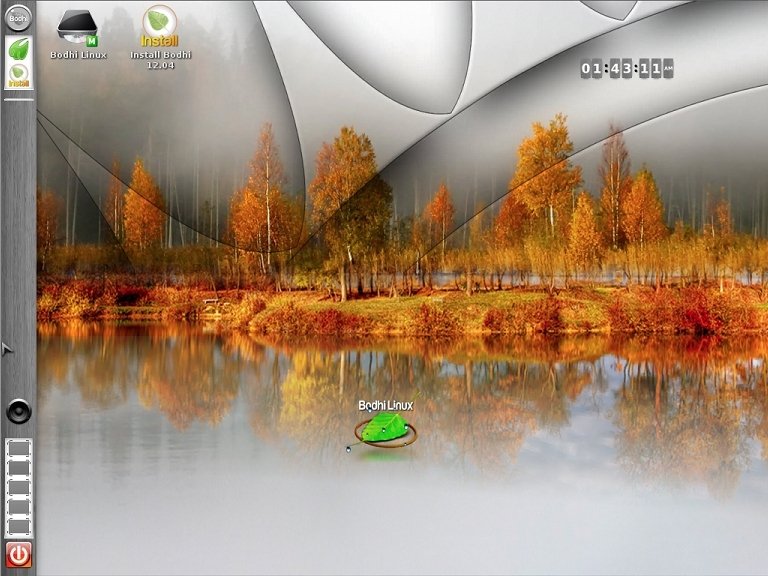
… Se iniciará en el escritorio de Bodhi (Moksha). Desde allí podrás usar el sistema, instalar aplicaciones y controladores, conectarte a Internet y utilizar muchas de las funciones de Bodhi. En el menú principal encontrarás un icono de "Instalar" si deseas iniciar la instalación estándar sin reiniciar. Al finalizar una sesión Live USB, a menos que se complete la instalación, ninguno de los cambios realizados se conservará (en la unidad USB).
-
Pruebe Bodhi Linux en modo gráfico seguro
… como en la opción (1), pero le indica a Bodhi que no cargue los controladores gráficos ( nomodset). Use esta opción si tiene problemas al usar la opción (1)… como bloqueos al iniciar o problemas con la visualización del escritorio.
-
Instala Bodhi Linux
Boots directamente en el instalador estándar. Esta opción también es muy útil para PC/portátiles con hardware de especificaciones mínimas que hayan experimentado problemas de instalación en las opciones (1) o (2) debido a limitaciones de memoria o fallos inesperados del instalador.
-
Memoria de prueba
-
Comprobar si el disco tiene defectos.
Esta opción puede ayudar a detectar defectos en el dispositivo de almacenamiento antes de la instalación (o utilizarse si surgen problemas de instalación relacionados con defectos en el dispositivo de almacenamiento).
-
Arranca desde el primer disco duro

IV: Instalación en el disco duro
A: Pasos de instalación
Con excepción del paso n.° 1 , los siguientes pasos describen la pantalla del instalador que se le mostrará durante la instalación.
-
1. Inicializar instalador : Solo se aplica a Try Bodhi Desktop (es decir, la opción 1 o 2 de la selección anterior de Opciones de arranque
). Desde el entorno Bodhi Live, localice y haga clic en Instalar Bodhi Linux en el menú principal. Se accede al menú principal desde la esquina inferior izquierda de la barra de navegación (llamada estante). Desde el menú principal, navegue a: Aplicaciones > Preferencias > Instalar Bodhi Linux 7.0.0.
-
2. Bienvenido :
Seleccione su idioma preferido y haga clic en Continuar.
-
3. Distribución del teclado:
Seleccione su estilo de teclado general en la lista de la izquierda y, a continuación, seleccione la distribución específica en la lista de la derecha. También dispone de un campo de texto donde puede probar sus selecciones. Cuando esté conforme, haga clic en Continuar .
-
4. Actualizaciones y otro software
Le permite configurar las siguientes opciones. Cuando esté conforme, haga clic en Continuar .
-
Descargar actualizaciones durante la instalación de Bodhi (predeterminado: seleccionado)
-
Instalar actualizaciones de software de terceros para tarjetas gráficas y hardware WiFi (predeterminado: no seleccionado). NOTA: Para PC con especificaciones mínimas, desactive la opción "Descargar actualizaciones durante la instalación de Bodhi", ya que esto aumenta los requisitos de memoria del instalador. El método para ejecutar actualizaciones después de la instalación se describe con más detalle en este tutorial.
-
5. Tipo de instalación :
-
Si va a instalar Bodhi en un sistema donde será el único
sistema operativo ,
seleccione Borrar disco e instalar Bodhi.
-
Si el instalador detecta otros sistemas operativos, verá opciones para "instalar junto con...". Por ejemplo, Instalar Bodhi junto con el Administrador de arranque de Windows.
-
Si necesita tener control total sobre el destino de la instalación (o modificar las particiones del disco), seleccione la opción « Algo más ». Esta es una opción avanzada, por lo que debe tener cuidado. Una vez que haya realizado su selección, haga clic en Instalar ahora .

-
6. ¿Guardar los cambios en el disco?: Independientemente de la opción que haya seleccionado en el paso 5 , verá una pantalla de confirmación como la que se muestra a continuación. Si no está seguro de los cambios, vuelva atrás ; de lo contrario, haga clic en Continuar.

¡Atención! La siguiente pantalla es la última antes de que finalice la instalación. Si no está seguro de alguna de las configuraciones que seleccionó, puede usar el botón Atrás para revisarlas o modificarlas. Cuando esté conforme, haga clic en Siguiente.
-
8 ¿Quién eres?: Como preguntó una vez el cantante Roger Daltrey, introduce tu nombre de pila; por ahora, omite el nombre del ordenador, ya que volveremos a él al final. Ahora introduce el nombre de usuario que deseas para la cuenta de usuario principal (no root). Introduce la contraseña que deseas asociar a esta cuenta dos veces (para confirmarla). Valida (o cambia el nombre) para identificar tu ordenador. También hay una opción de botón de radio entre Iniciar sesión automáticamente y Requerir mi contraseña para iniciar sesión ; la elección es tuya, pero siempre recomendamos requerir una contraseña.
Cuando esté satisfecho con su selección , haga clic en Continuar. Este último paso no requiere ninguna otra acción. Se mostrará una presentación de diapositivas con información general sobre Bodhi Linux. Relájese y disfrute: ¡en solo unos minutos tendrá un flamante sistema Bodhi Linux!
B: Reinicio del sistema
Algunos sistemas pueden bloquearse en este punto. Si ve una pantalla negra con un cursor parpadeante, pulse Intro.
C: Primer arranque
-
1) La primera pantalla que verá es la pantalla de arranque GRUB . Bodhi Linux estará resaltado por defecto y, si no realiza ninguna acción, Bodhi Linux arrancará automáticamente. Si hay otros sistemas operativos instalados, puede seleccionarlos pulsando las teclas de flecha del teclado y, a continuación, la tecla Intro .
-
2) Escribe tu contraseña en el campo de texto (aparecerá en la pantalla como una serie de asteriscos) y pulsa Intro.
-
3) Una vez que hayas iniciado sesión, se te presentará la Guía de inicio rápido de Bodhi Linux y el tema predeterminado.
V: Instalación posterior
A. Actualizar el software del sistema:
-
Hay muchas razones para mantener Bodhi Linux completamente actualizado: funcionalidad mejorada, corrección de errores y mayor seguridad (¡entre otras!). Puedes encontrar un tutorial completo en Cómo
mantener Bodhi Linux actualizado.
B. Familiarícese con Bodhi Linux:
-
La primera vez que inicie el navegador web Epiphany (el navegador web predeterminado), accederá a la Guía de inicio rápido de Bodhi Linux , que le ayudará a conectarse a Internet, entre otras muchas tareas básicas.
-
C. Configure su nueva instalación:
-
Bodhi y el entorno de escritorio Moksha son altamente personalizables. Si deseas personalizar tu sistema Bodhi recién instalado, incluyendo temas de escritorio, conjuntos de iconos y fondos de pantalla, ¡haz clic
aquí para obtener más información!
D. Consulta las preguntas frecuentes: